
在Blender教學:杯子和桌面中,已經有將一張材質貼到桌面上去,而這時候我們來做較為詳細的介紹。Blender教學:材質貼圖。
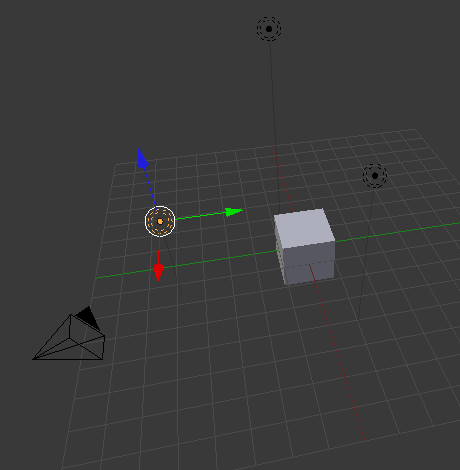
首先將場景設定為三個Point光源和一個Cube模型,讓成像可以比較自然。
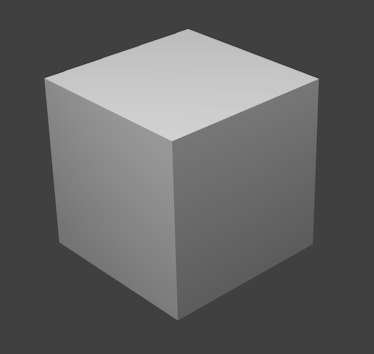
按F12相機成像結果:
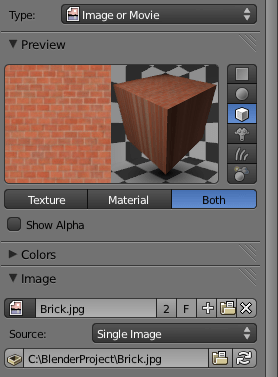
本主題的主角在整個視窗右方介面,點擊Textures->New,出現貼圖選單。

接著點擊Type->Image or Movie。

再來點擊Image->Open,來開啟已存在的材質。

我所使用的材質是這一張,路徑為C:\BlenderProject。

選取材質完畢後會出現預覽圖。
此時相機成像結果:

因為只有cube頂面正常,我們需調整Mapping->Projection->Cube。

最後相機成像結果正確了。

若我們以Shading->Smooth打光,預設結果會出現不太像是磚塊該有的光澤。
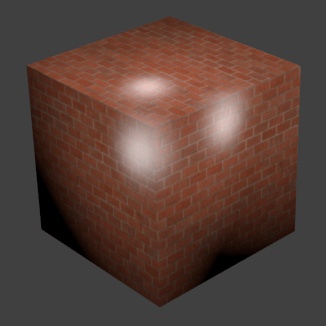
此時就須設定Material->Specular->Intensity,預設為0.5,上圖設定為1。
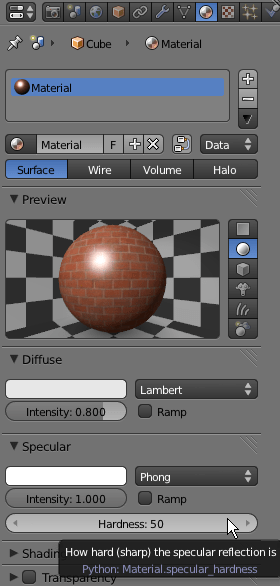
此刻我們設定為0.1結果如下:

之後可試驗各種不同材質貼圖該有的參數。
若需材質貼圖的話,可以從這個網站免費下載:CG Textures。
參考:陳鍾誠的網站 – Blender 動畫設計。


 逍遙文工作室
隨意留個言吧:)~