
上一個Blender教學:拉伸法 (Extrude),已將杯子給做出來,但是還沒有晶瑩剔透的感覺,為了讓杯子的質感變得跟真實世界一樣,我們要來進行Blender教學:杯子與桌面。
首先我們將環境設定就緒,兩個Point光源和一個杯子、一個桌子。
增加桌面:Add->Mesh->Plane,按S鍵放大平面,將杯子緊靠桌面。
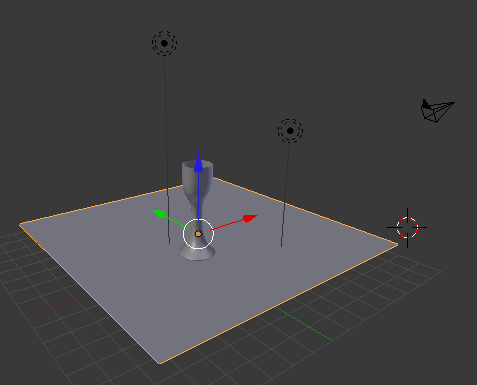
為了讓杯子透明化之後更容易判別品質程度,我們需要將桌面貼圖。
選擇桌面,整個視窗右方介面點選Material->New。

接著點選Material旁的Texture->New。

出現選單之後,再來點選Type->Image or Movie。
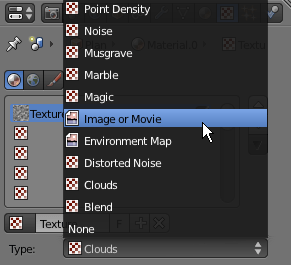
這時候點選Image->Open。需事先準備wood texture,可去google image搜尋取得,儲存回來放在方便的路徑。
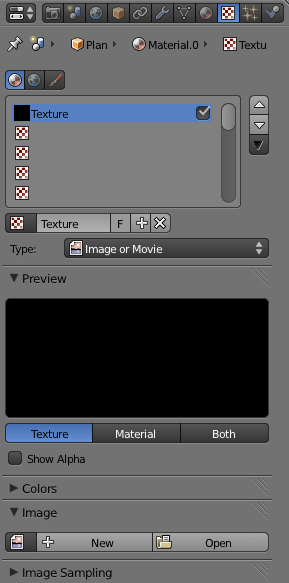
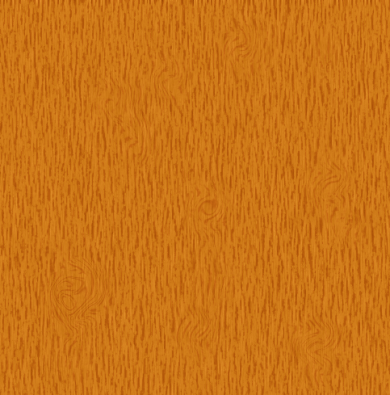
我放在C:\BlenderProject,wood texture.png圍390×395如圖:
此時在Preview點選Both就會有貼圖資訊。

按F12相機成像結果:
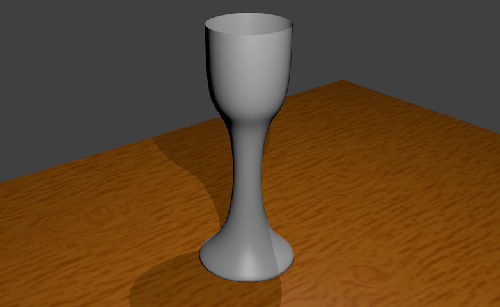
我們開始要對杯子出手,先選取杯子,整個視窗右方介面點選Material勾選Transparency。

設定Fresnel為3,效果如下:

設定Fresnel為5,效果如下:
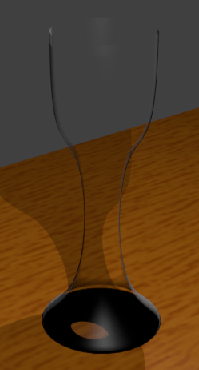
這時候的杯子幾乎沒有厚度(預設Thickness為0.01),整個視窗右方介面點選Object Modifiers->Add Modifier->Solidify。
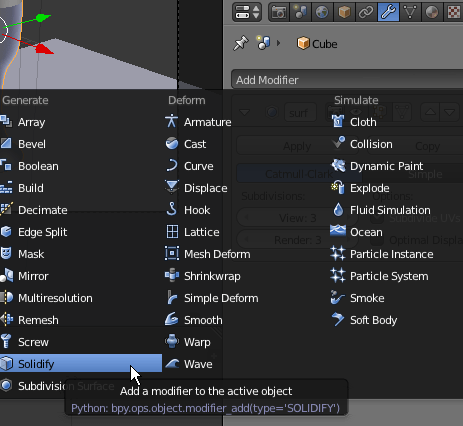
還記得之前我們對杯子做了什麼事嗎?Object Modifiers->Add Modifier->Subdivision Surface,此時第一個▼可設定Subdivision Surface,第二個▼可設定Solidify,我們將Thickness設為0.05。

按F12相機成像:
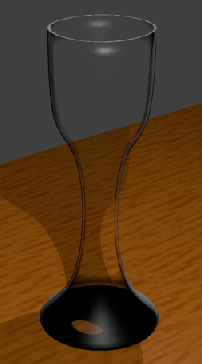
這時候回到Material,在Transparency點選Raytrace。
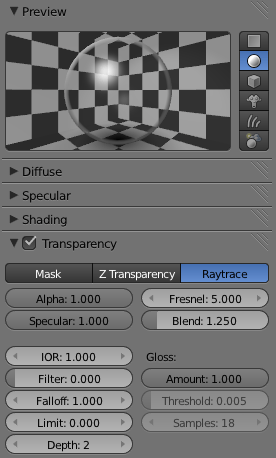
預設Depth為2,效果如下:
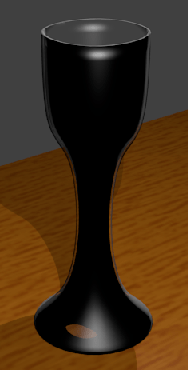
將Depth設為3,效果如下:
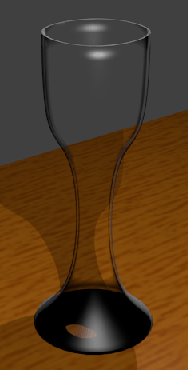
在Specular設定Hardness為500,可在Preview看到效果。

在Mirror設定Reflectivity為0.2,可在Preview看到效果。

最後相機成像結果:

我們會發現,在按下F12後,影像以區域逐漸顯示,除了因為預設的先後順序之外,還會因為該區域成像計算複雜度而有所影響,簡言之,越複雜的區域顯示得越慢。
雖然杯子和桌面已經很接近真實狀況,但還是缺少了兩種效果:
- 散焦 (Caustics)(如玻璃後面的明亮的斑點)
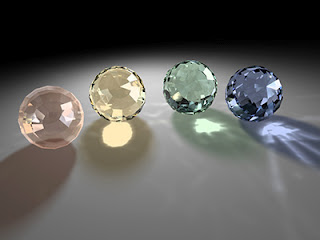
- 色散 (Dispersion)(依賴折射產生的色彩,如彩虹的顏色)
參考:陳鍾誠的網站 – Blender 動畫設計、Wikibooks – Noob to Pro/Every Material Known to Man/Glass、BlenderWiki – Clear Glass。


 逍遙文工作室
Comments on: "[Blender] 杯子與桌面" (2)
[…] 在Blender教學:杯子和桌面中,已經有將一張材質貼到桌面上去,這時候我們來做較為詳細的介紹。Blender教學:材質貼圖。 […]
讚讚
[…] 我們已經從Blender教學:杯子與桌面和拉伸法 (Extrude),學到如何操作單一點、線、面,但是我們會想這些操作還不夠方便操作整個model,這時候我們會想同時操縱多個點、線、面,能怎麼做呢?Blender教學:比例編輯模式 (Proportional Editing Mode)。 […]
讚讚