[iOS] 使用 CocoaPods 管理第三方套件
專案越做越多、越做越大,肯定會使用到第三方套件,因為我們不想重新打造「輪子」,如此能夠加快開發速度,更能專注在專案核心需求上!

於是我們想要有效率地使用第三方套件,就可以考慮使用CocoaPods這個工具。

專案越做越多、越做越大,肯定會使用到第三方套件,因為我們不想重新打造「輪子」,如此能夠加快開發速度,更能專注在專案核心需求上!
於是我們想要有效率地使用第三方套件,就可以考慮使用CocoaPods這個工具。
現在用Xcode開發iOS APP,我總是用Debug模式來執行,但是最後APP要上架,此時就會以Release模式來跑,因為這兩者環境有些為差異,我想知道在給使用者使用是什麼狀況,那麼我可以怎麼測試呢?

按向右三角形,可以測試Debug和Release模式喔!
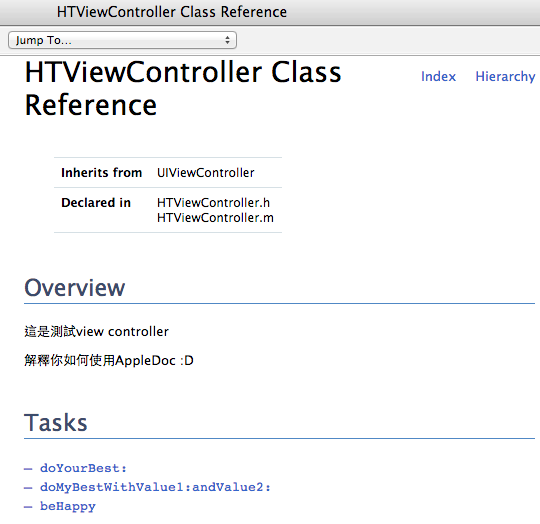
程式設計師或軟體工程師最不想做的事情之一,就是根據程式碼來寫成文件,而這文件盡可能要讓不會寫程式的人也能看得懂,這就非常不容易了!而要面對的現實是,我們沒有太多時間去把程式碼轉換成一般話語,好在專案中我們或多或少寫有註解,若能直接將註解轉換成一般話語,那麼就能節省許多時間了!
以下是AppleDoc把code轉換成文件的結果,是不是跟Apple官方的文件很像呢?所以才叫做AppleDoc囉~

實在迫不及待想要玩Apple發佈的新程式語言「Swift」,就如同Swift的意思是「迅速」,開發者當然也要有著想要迅速學習成長的心,於是在付費開發者帳號中下載Xcode 6 beta來把玩一下~
由於黑皮棉的MacBook Air只有70GB(50GB割給Windows 7),所以只好花時間挪出6GB以上的空間來安裝Xcode 6 beta~

看了模擬器種類,就可以推測即將發表的iPhone和iPad長什麼樣子,Resizable也真夠耐人尋味:D~
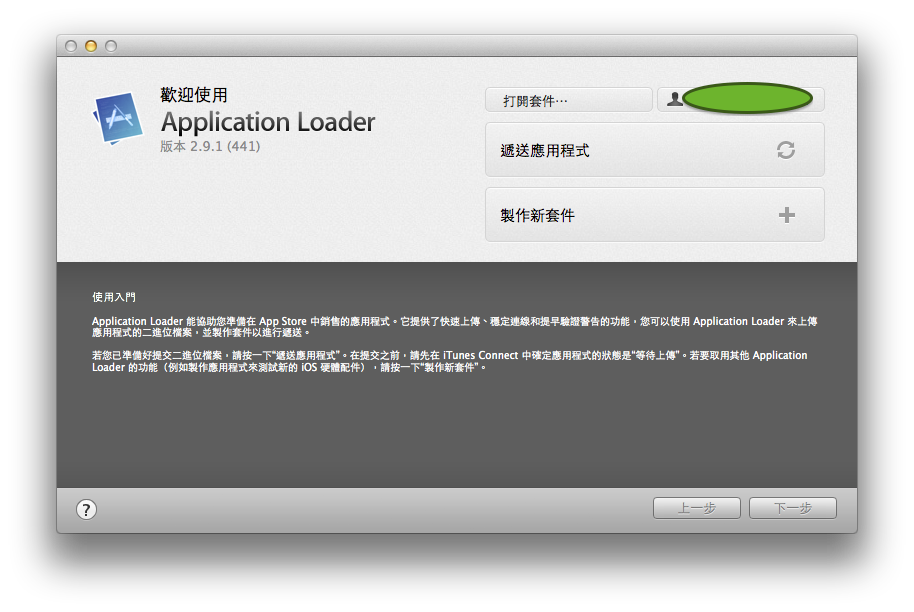
我們都知道,要登錄IAP項目在iTunes Connect,才能進行In App Purchase功能,但是若IAP項目太多的話如200個,在網頁上點擊後填寫資料,一個接著一個⋯⋯而且這些資料的差異只在於流水號,那麼要把所有IAP項目登錄到iTunes Connect,就要重複做200次!!!這違反我不想做重複且無意義的規矩,於是我上網搜尋有無更快登錄的方法⋯⋯
一個APP給人的第一印象,決定這位使用者想要使用它的程度!所以有必要好好設計App Icon和Launch Image~那我這篇要講的是如何設定App Icon和Launch Image。Xcode每次改版,就讓開發者要重學一次設定方法,不過好在過程都還滿簡單,只要鼓起勇氣去「踹」,失敗了大不了git checkout呀~

從線上工具製作而成的icon們~
雖然可以判斷裝置來達到iPhone與iPad圖替換,不過Xcode提供一個更方便的做法,就如同裝置想要支援Retina,若想要支援iPad,同樣只要在圖檔名稱上「作手腳」即可達到目的!
如此,在IB上或code中,只要遵守這個規則讀我們設定好的圖檔名稱,我們可以僅針對iPhone非retina作設定,其餘的裝置都會同時套用。於是,再也不用花時間手動調整了⋯⋯
最近一個月以來,一直受硬碟空間不足所苦,原因是我的Macbook Air只有128GB,為什麼這麼小?因為我買基本款,想說我不會把太多資料存放在筆電,半年前也買了1TB的隨身硬碟,一且都在計畫之中才是,只是Mac OS開始發揮潛力,原本的好意變成困擾。簡單來說,原本備份這個功能用意良好,但對於本來就有做備份的我來說顯得多餘~

其中我把70GB割給Mac,而50GB分給Windows,已經沒有在Air存放音樂、影片、影像的我,上頭顯示的「其他」不知道為何如此龐大?
一些專案設定要慢慢開始瞭解,特別是Build Settings有許多細節,跟APP運行的環境相關。
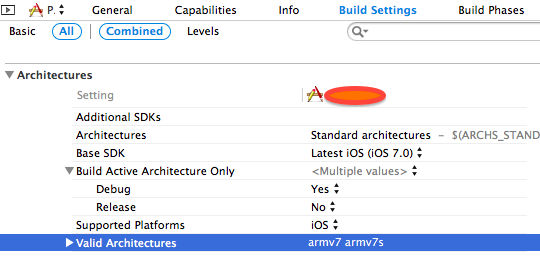
此截圖為某HappyLife專案Build Settings中Architectures的部分,開發界面是Xcode 5 beta。
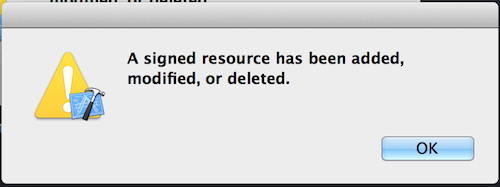
「簽署資源已經被添加,修改,或刪除」這是google的翻譯,其實要看原文才知道這是什麼問題:
A signed resource has been added, modified, or deleted.
這是在編Xcode上編譯時,會出現的問題,當然我根本不知道為何會出現這個問題,還好解決的方法只是重開Xcode,但若在某些情況無法這麼做的話,該怎麼辦呢?

 逍遙文工作室
HappyMan・迴響