Just My Life & My Work

Archive for the ‘工具’ Category

[Xcode][iOS] 清除警告訊息 (Clear Warning Message)

功能需求都已經開發完畢,在等待偉大的QA測試完前,有空的時候就可以來清除警告訊息 (Clear Warning Message)

天吶~從2018年2月開始開發到現在,剛滿一年就累積了230個警告訊息,不過也還好,先前我所開發過有破千的紀錄!不過那是因為接案的性質,我維護過至少有五個工程師陸續經手的案子,裡頭的警告訊息我壓根不想動XD~

現在因為是做自家產品,肯定要做得非常盡善盡美!儘管感覺好像在做繁瑣的雜事,好在還能學到些新技術與工具,讓我有些成就感囉~

警告訊息目前遇到的類型有包含:

  • User-Defined Issue
  • Validate Project Settings
  • Documentation Iusse
  • Deprecations
  • Semantic Issue
  • Value Conversion Issue

猜猜看哪個最難處理?
(繼續閱讀…)

[Xcode] Time Profiler (時間分析器)

我家產品HappyStyle開發到尾聲,需求上的功能已全數完成,接下來的時間可以來優化各個功能。若想要讓使用者體驗 (User Experience)變得更優,那麼勢必要提升App運作的流暢度。

像是在滑內容清單,若能無「卡頓」現象會是優良的體驗,那麼如何來減少卡頓狀況?我們可以利用Xcode內建的工具Time Profiler (時間分析器),顧名思義就是利用它來分析各個方法 (Method)函式 (Function),所執行的時間狀況會在界面上清楚呈現,除了可以觀察自訂的也能探索內建的。

(繼續閱讀…)

安裝彩色的終端機

本篇文章目的如標題:安裝彩色的終端機。主要下載三個套件:iTerm2 + zsh + oh-my-zsh

從2012年寫iOS App以來,有時候會使用到內建的終端機 (Terminal),不過它的介面卻非常陽春,我居然也習以為常超過六年XD~

在進入港商後,同事Adam介紹我安裝oh-my-zsh,它可以讓介面變得「多采多姿」,於是乎剛使用新的iMac,就來把所有開發環境建立起來,以便日後方便有效率地工作!

(繼續閱讀…)

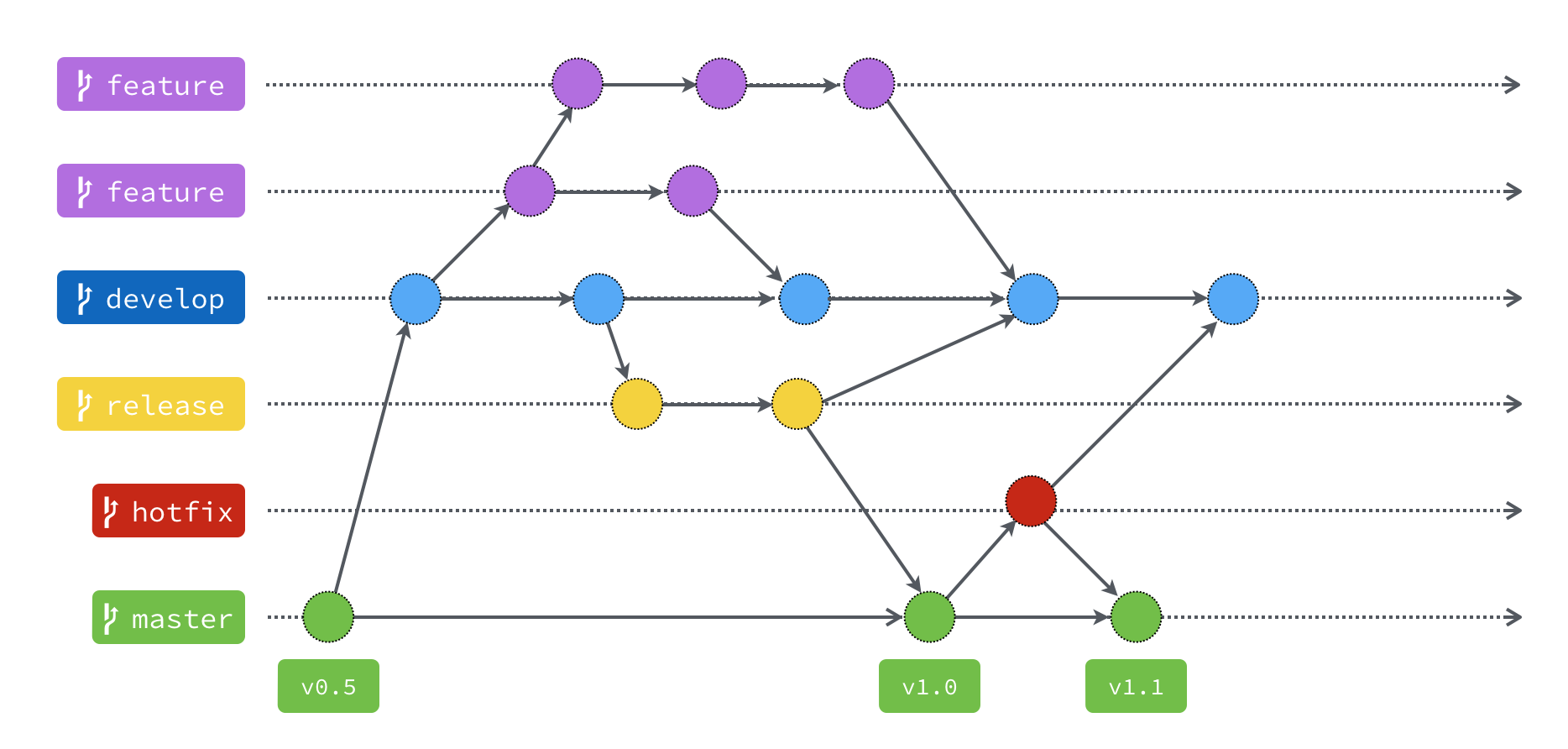
[圖解] Git Flow

過去五年做接案模式的工作,我只會使用非常簡單的Git來版本控制,偶爾才會有同事或夥伴協同合作開發。如今我踏入開發自有產品的環境,必須跟另外兩位前輩工程師合作,此時Git操作就變得更加重要!如何在同一個專案上增修,同一時間不會影響到彼此的任務,做得好就是一門藝術!

Git版本控制有非常多好用的功能,端視專案需求來使用,所以沒有一定的規則!若是同時有多人開發,2010年有個可以當作公版的Git Flow可遵循。現在我參與自有產品開發,大致上就是以上圖的模式來操作。

(繼續閱讀…)

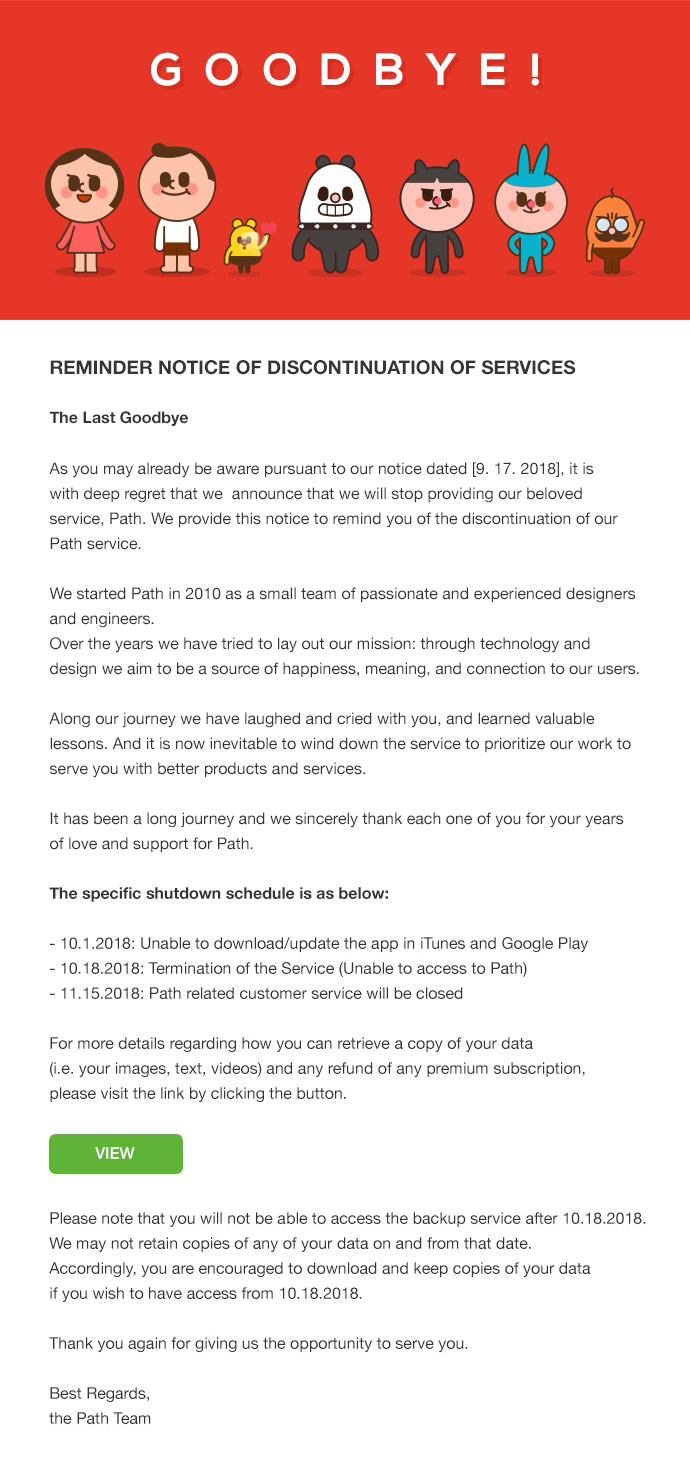
Path平台終止服務

2010年創立的Path,最終在2018年結束服務。先前WordPress有Path這個分享平台,最近一個月悄悄地消失,原來就是因為它終止服務。

若是當時讓Google以1億美元收購,也許今日Path就會有不一樣的命運?我覺得可能只會像另一個Google+,沒什麼人會去使用吧!

承認失敗也算是種勇敢,畢竟創新就是不斷嘗試錯誤而來,Path最後下台的算是優雅,還為使用者做了「備份資料」的功能,儘管我不需要XD~因為Po文都是其他平台分享過去的連結資料。

參考:曾被Google出價有意收購的Facebook敵手Path,宣布終止服務

[App] Gyroscope (陀螺儀)

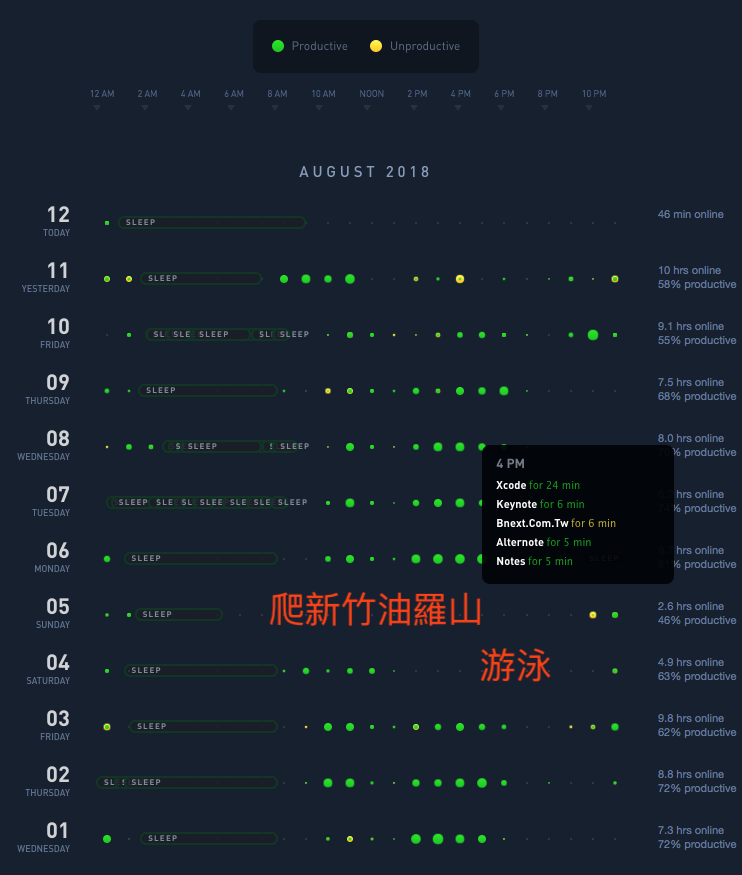
因為被臉書收購的Move App要「收攤」,我必須在2018年7月30日前備份我1206天的追蹤紀錄,讓我最近發現一個更好用且詳細的工具,是關於記錄人生歷程的平台Gyroscope (陀螺儀)。這個平台有Web、iOS App、Android App,還串接許多第三方來源的資料,比如:Apple Health、Instagram、Twitter、Fitbit、Strava、RescueTime等等。我發覺Gyroscope做得很符合我的需求,就將Move導出來的資料全數匯入Gyroscope

因為介面做的實在太吸引我,讓我很想要寫篇文章來推薦。首先我要介紹思維導圖 (Mindmap)

(繼續閱讀…)

[Xcode] 主線程檢查器 (Main Thread Checker)

我所使用的整合開發環境是Xcode,每年更新都會釋出新的功能,來幫助開發人如我者更有效率地工作!2018年Xcode即將邁入第10版,這裡我想要來介紹主線程檢查器 (Main Thread Checker)

回想2012年我還是個初學者的時候,還不知道主線程的重要性,以致於有時候發生不預期的反應,實在摸不著頭緒!基本上要記住,改變畫面的動作要在主線程實現,不然會發生什麼事?有時候有反應,有時候沒反應,這種狀況debug超級困難呢!

[Xcode] 主線程檢查器 (Main Thread Checker)1

好在Xcode已經能從語法分析來得知,哪些程式碼會跑到非主線程,若改變畫面的元件在非主線程操作,Xcode就會有紫色的提示。上圖表示Label一定要在主線程使用 ([UILabel text] must be used from main thread only)。

(繼續閱讀…)

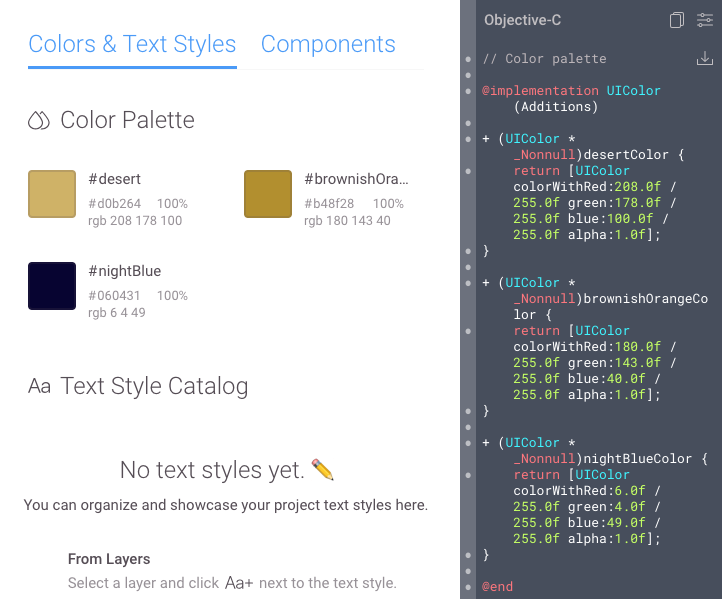
[Zeplin] Objective C 語法

愛寫iOS App的我,總是要看設計圖,來跟設計師的美學溝通。近年來設計師能透過SketchZeplin合作無間,Zeplin更是能讓工程師立馬上手,就能輕易「看穿」設計師「別有用心」。

除了可以透過鼠標來查看元件相對應位置,還能透過外掛產生Objective C語法,當然還有其他語法如Swift、XML、CSS等等,大大方便工程師不必再自己打code囉~

參考:Zeplin, 跨越工程師與設計師的鴻溝

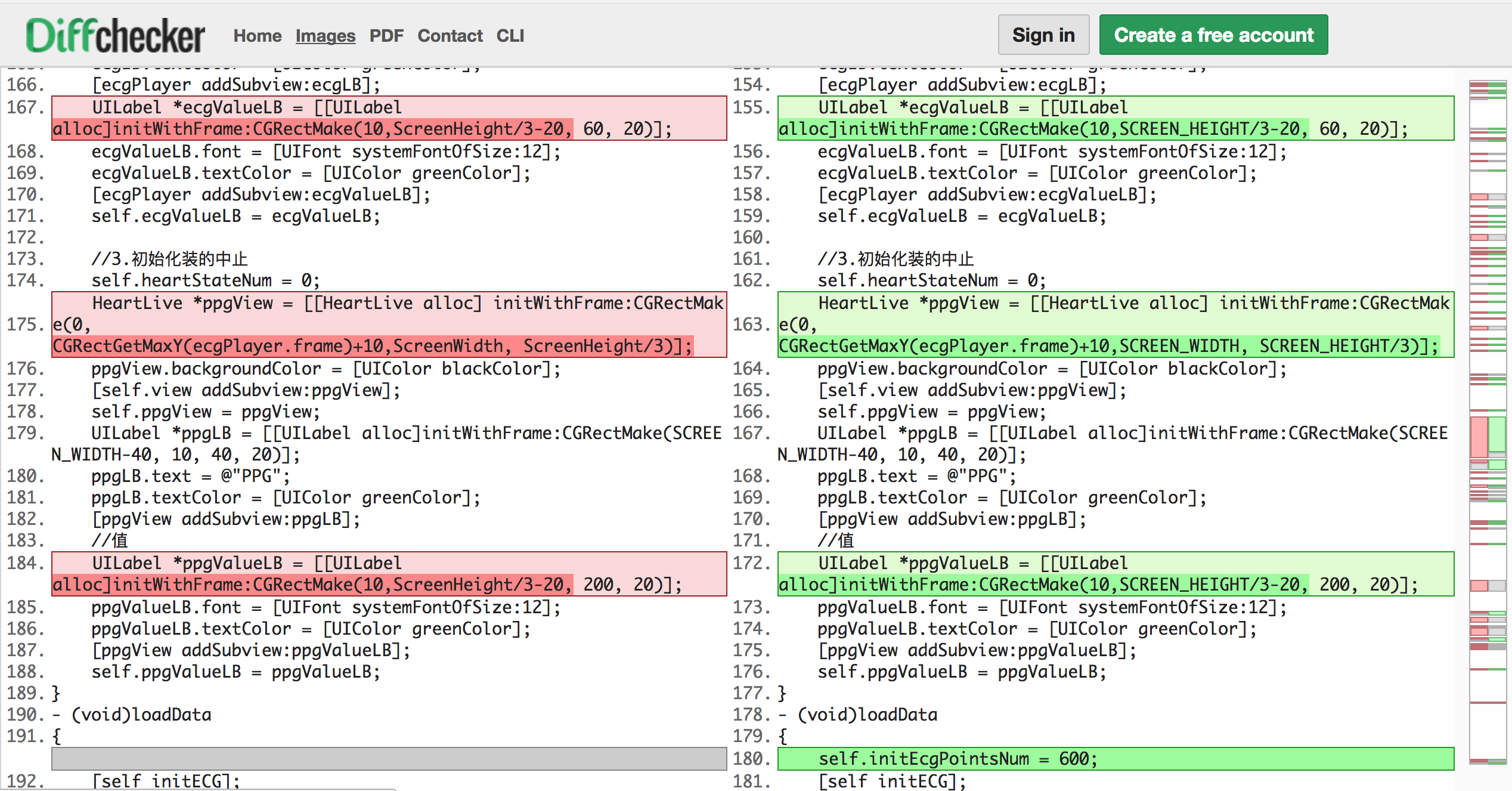
比對檔案內容 (Compare File Content)

最近客戶的SDK更新版本,那要怎麼融入我已修改過檔案?這時候就要使用比對檔案內容 (Compare File Content)平台,現在已經有很多線上免費工具,所以挑一個來使用即可!方式有兩種:

  1. 複製貼上檔案內容
  2. 上傳檔案

比對檔案內容 (Compare File Content).png

比起開啟兩個檔案,只有純文字介面來尋找有效率多啦~

話說,我個人不是很喜歡修修改改已經寫好的功能,這次的經驗是,直接使用人家寫好的class,再來加入自己的功能。若能輕易看懂對方寫什麼,我就會開心點~

參考:Diff Checker – Online diff tool to compare text to find the differenceDiffNow – Compare files online. Powered by ExamDiff Pro

[環島] 環島九天−馭風騎士團 (Relive)

約莫九月時,我在臉書發現朋友分享的地形路徑動畫影片,當下覺得非常有趣且震撼,就想要自己做一個!因為本身有在路跑,時常去河堤、公園跑步,過去多只是使用App記錄軌跡,我也有分享許多文章介紹和記錄,難得看到這麼與眾不同的呈現方式。原本只是想要用免費版就可以,因為我也沒要求多少,只要有「啾啾啾(嘉芳這麼形容)」就讓人很開心了!

不過因為免費版有只能編輯一次的限制,加上我用的第三方平台資料出問題,所以環島的某些天Relive沒有推播叫我去做影片,讓我感到很困擾,畢竟這次的挑戰可是人生前所未有,是第一次也可能是最後一次,我當然想要盡全力展現和記錄。於是我就在一晚夜闌人靜下刷卡,開啟編輯舊有紀錄的權限,回家後研究如何導出與合併GPX檔,終於把它做成「環島影片」,環島九天−馭風騎士團 (Relive)

首先來分享全部的路程軌跡:

  • 總長度:975.5公里
  • 總時間:74小時18分鐘
  • 總高度:5103公尺
  • 均速:13.1km/h

環島九天−馭風騎士團 (Relive)

.

做出來後,我們亦禾團的夥伴們都眼睛為之一亮,隨後我就張貼到臉書,tag有參與環島的夥伴!

之後我會陸續分享第一天到第九天個別的影片,這樣就能詳細知道我們到過哪些地方。

更新連結:Relive每一天

環島九天−馭風騎士團路線圖.JPG

此為同伴李機師的路線軌跡圖,他帶著剛騎一個月公路車的老婆一起環島!


標籤雲