
第一天到太極實習,先把程式發展環境架設好,工欲善其事,必先利其器,我和夥伴同時下載所需要的資源,以防版本不一,最後整合的時候出問題。從來沒有想過,經理給我們的XAMPP資源如此方便,可以輕易地架設好網頁伺服器,還記得大三修資料庫時,花了不少心力在安裝Apache(網頁伺服器)和MySql(關聯式資料庫)及PHP(腳本語言),現在十分鐘即可搞定!
話說我們想發展Web UI,於是先約定使用最新版的Google瀏覽器Chrome,作為程式Demo介面,輕巧簡易型的瀏覽器讓我越來越喜歡!
接著下載XAMPP。什麼是XAMPP?XAMPP是一個把Apache網頁伺服器與PHP、Perl及MySQL集合在一起的安裝包,允許用戶可以在自己的電腦上輕易的建立網頁伺服器。
- XAMPP的名稱來自以下組合:
X(支持跨平台)
Apache
MySQL
PHP
Perl
XAMPP 是一個相當容易安裝的Apache擴充版本,它已經包括了MySQL、PHP及Perl 等軟體在其中。XAMPP 非常容易安裝及使用,你只需要:1下載、2解壓縮及3啟動就可以了。
到目前為止,XAMPP總共有四種不同的版本:
Linux、Windows、Mac OS X、Solaris。我選用Windows:)
到apache friends – xampp1下載 XAMPP的Windows版本,接著2解壓縮到C:\,最後3啟動C:\xampp目錄底下的xampp_start.exe,xampp-control.exe可以控制Modules如Apache、MySql、FileZilla啟動與停止。我下載的版本為:XAMPP Windows 1.7.4.
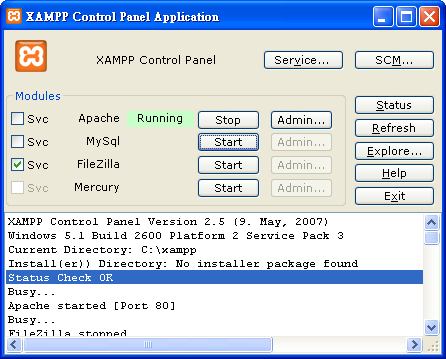
想測試是否成功啟動,可在Chrome網址列打上localhost,若跑出大大的XAMPP,表示成功!
一個問題:我應該把我的網頁內容放在那裡?
用來放置網頁文件的主要目錄叫做 htdocs (.\xampp\htdocs)。如果你在其中放置一個test.html的檔案 你可以在 http://localhost/test.html 看到它的內容。你也可以用相同的方式來處理php和cgi的檔案。 如果你要建立網頁下的次目錄,你只要在htdocs目下錄下建立一個新目錄(假設該目錄名為 new), 然後在網址列輸入 http://localhost/new/test.html,你就可以看到相對應的內容了。
XAMPP預設只能由區網進入本機設置的Server,若想讓外部IP進入,則必須更改C:\xampp\apache\conf\extra\httpd-xampp.conf檔案最底下(注意紅色部份):
- <LocationMatch “^/(?i:(?:xampp|security|licenses|phpmyadmin|webalizer|server-status|server-info))">
Order deny,allow
#Deny from all
Allow from 127.0.0.0/8
ErrorDocument 403 /error/HTTP_XAMPP_FORBIDDEN.html.var
</LocationMatch>
將紅色部分以#註解掉後儲存,重新啟動Apache(Stop->start),即可使用本機IP進入Server。


Comments on: "[jQuery] Windows 安裝 XAMPP" (1)
[…] 還記得五年前暑假實習時所接觸的XAMPP,當時是在Windows安裝XAMPP,現在想在Mac OS安裝XAMPP,過程大同小異,可以很快地到官網下載並安裝。然後就可以測試網頁伺服器和資料庫能否順利在自己的電腦上運作。 […]
讚讚