[iOS] 不讓資料檔案備份到iCloud
由於送審被退,才知道某些檔案不能備份到iCloud,畢竟iCloud目前只有5GB,只有像使用者產生的資料可以備份之外,若檔案可以在網路上再次下載,就不用特地又備份到iCloud!
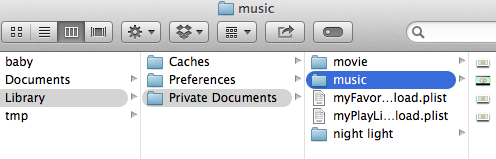
我把檔案儲存在Private Documents中~
我不想要備份Private Documents中的所有檔案~這時候我可以設定movie、music、night light這三個資料夾不要備份到iCloud,因為裡頭會放上GB的影片檔。

由於送審被退,才知道某些檔案不能備份到iCloud,畢竟iCloud目前只有5GB,只有像使用者產生的資料可以備份之外,若檔案可以在網路上再次下載,就不用特地又備份到iCloud!
我把檔案儲存在Private Documents中~
我不想要備份Private Documents中的所有檔案~這時候我可以設定movie、music、night light這三個資料夾不要備份到iCloud,因為裡頭會放上GB的影片檔。
現在用Xcode開發iOS APP,我總是用Debug模式來執行,但是最後APP要上架,此時就會以Release模式來跑,因為這兩者環境有些為差異,我想知道在給使用者使用是什麼狀況,那麼我可以怎麼測試呢?

按向右三角形,可以測試Debug和Release模式喔!
有時候我們想要使用自定字型 (Using Self-Defined Font),因為系統中卻沒有我們想要的字型,這時候可以怎麼做呢?那就自己把字型匯進去專案,做些設定就可以使用了!
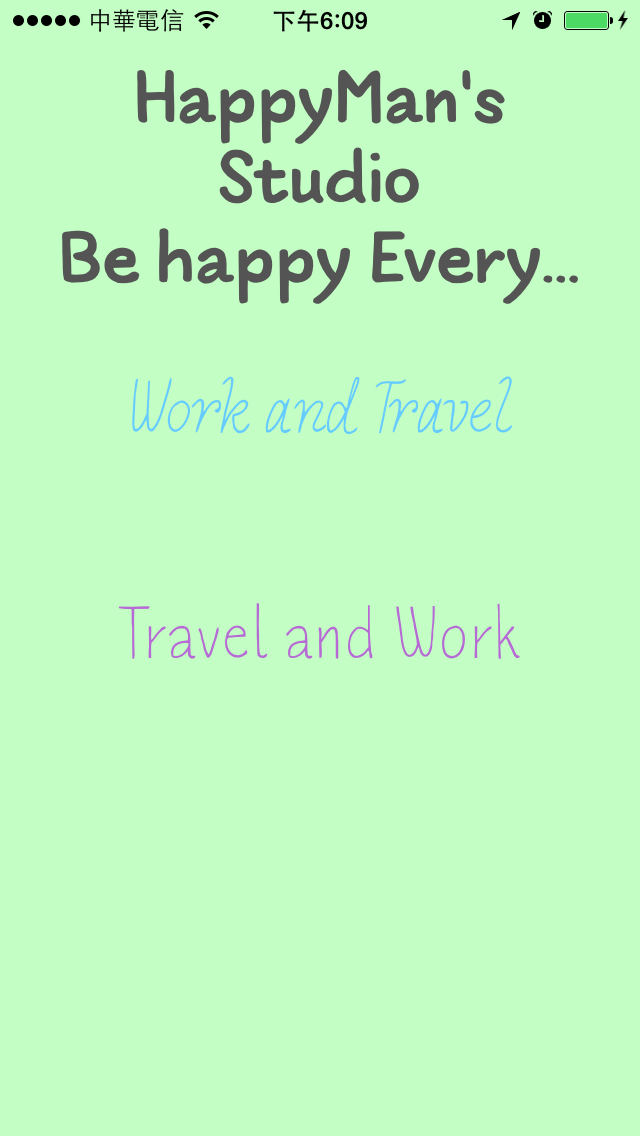
我們想要的字型效果!
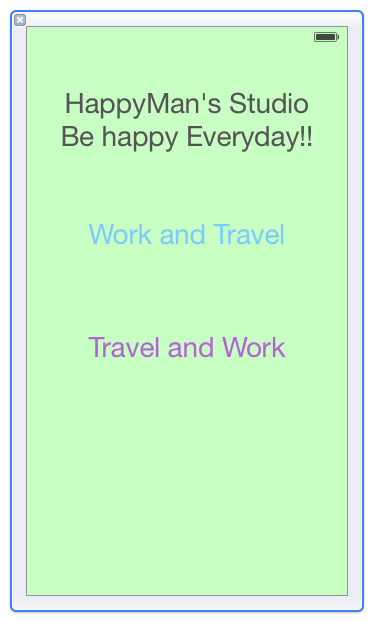
在Xcode中IB所看到的預設畫面~
程式設計師或軟體工程師最不想做的事情之一,就是根據程式碼來寫成文件,而這文件盡可能要讓不會寫程式的人也能看得懂,這就非常不容易了!而要面對的現實是,我們沒有太多時間去把程式碼轉換成一般話語,好在專案中我們或多或少寫有註解,若能直接將註解轉換成一般話語,那麼就能節省許多時間了!
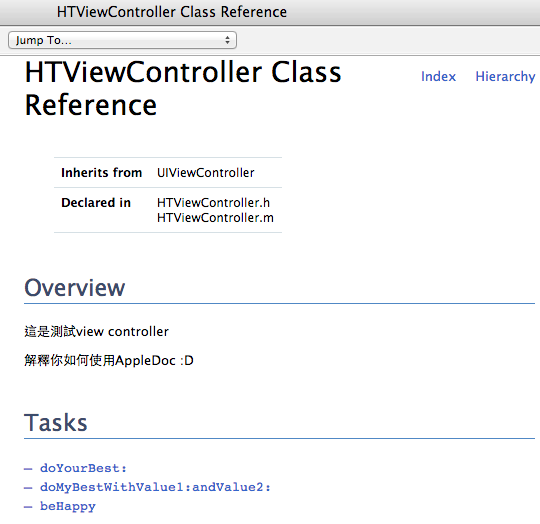
以下是AppleDoc把code轉換成文件的結果,是不是跟Apple官方的文件很像呢?所以才叫做AppleDoc囉~

雖然可以客製化TableViewCell (Customize TableViewCell)來完成,但是客製化CollectionViewCell (Customize CollectionViewCell)能讓我們更簡單地實作,而且landscape和portrait這兩種界面的轉換它都幫我們處理好,接著只要撰寫幾行程式碼,就可以做出像內建相簿那樣的格子瀑布流喔!
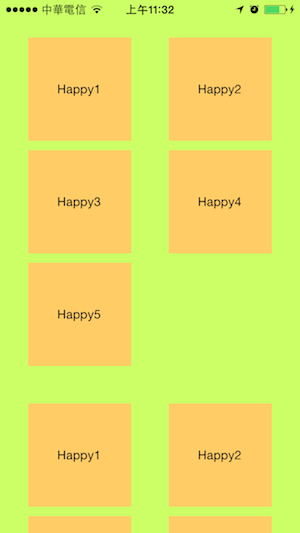
portrait的樣子。
有時候我們使用某些APP,想要分享訊息或影像的時候,會從螢幕下方跳出選單,這個選單中的功能十分齊全,可說應有盡有!讓我們不用實作多個分享平台,只要已經內建在系統中的分享平台如Facebook和Twitter,即可輕鬆讓使用者分享訊息和影像!

除了分享平台之外,它還可以儲存相片、寄送給聯絡人、複製、列印,甚至使用AirDrop和AirPlay!
一個互動式的應用,幾乎跟網路 (Network)脫離不了關係!於是把網路處理好是最基本的事情,在此記錄最簡便的模式,以便未來可以直接使用~
現在最著名的第三方套件是AFNetworking,可以在GitHub取得,或者使用CocoaPods下載。

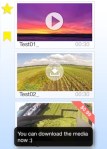
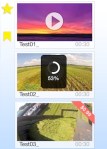
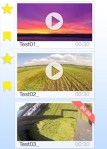
就在我飛去新加坡旅遊的前一天,我完成In App Purchase大小有的沒有的實作,就這樣我所製作的In App Purchase功能已經審核上架,非常高興我回國後不用再處理退件問題!
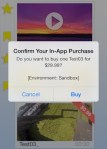
然而bug還是有的,但已經上線的產品,只能用正式站測試,也就是說我得用信用卡綁Apple ID,才能進行購買!我怎麼可能這麼做呢?只好再新增測試產品,以Sandbox模式測試In App Purchase。
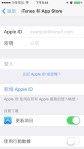
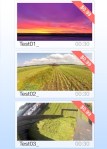
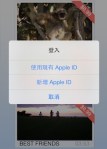
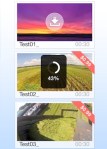
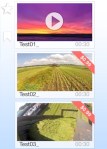
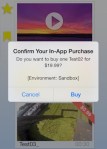
測試的方式是連續購買三個產品,流程圖由上至下、由左到右,可看到要在系統Setting登出Apple ID,接著進入APP,點擊產品購買,才輸入測試帳號~很高興負責後台的夥伴,分離正式站和測試站,使得測試順利進行。
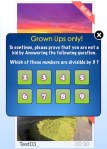
因為此APP是給小孩子使用,所以會有Parental Gate先阻擋,通過考驗後才會跳出購買訊息~




 逍遙文工作室
HappyMan・迴響