[Blender] 布林運算 (Boolean Operation)
之前所學在編輯模式 (Edit Mode)只能針對單一物件操作點、線、面,來創造我們想要的物件,有人就會想到我們是否能夠使用兩個以上的model來產生我們想要的物件,這時候就要用物件模式 (Object Mode)。Blender教學:布林運算 (Boolean Operation)。
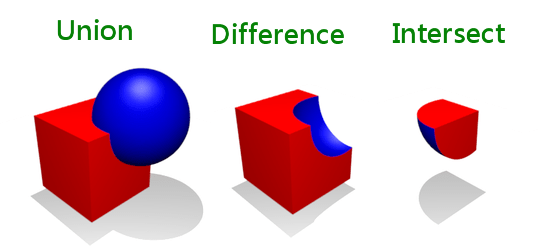

之前所學在編輯模式 (Edit Mode)只能針對單一物件操作點、線、面,來創造我們想要的物件,有人就會想到我們是否能夠使用兩個以上的model來產生我們想要的物件,這時候就要用物件模式 (Object Mode)。Blender教學:布林運算 (Boolean Operation)。
上一篇Blender教學:比例編輯模式 (Proportional Editing Mode)已經學到如何同時操縱多個點、線、面,你可能會問我哪裡有同時操作?其實是有的!Blender教學:比例編輯模式2 (Proportional Editing Mode)。
我們已經從Blender教學:杯子與桌面和拉伸法 (Extrude),學到如何操作單一點、線、面,但是我們會想這些操作還不夠方便操作整個model,這時候我們會想同時操縱多個點、線、面,能怎麼做呢?Blender教學:比例編輯模式 (Proportional Editing Mode)。
上一個Blender教學:拉伸法 (Extrude),已將杯子給做出來,但是還沒有晶瑩剔透的感覺,為了讓杯子的質感變得跟真實世界一樣,我們要來進行Blender教學:杯子與桌面。
接續Blender教學:編輯模式,我們想要讓一個簡單的物件迅速變成很多個,而且複製出來的物件還可以隨意移動、旋轉、縮放,這時候就可以用拉伸法。Blender教學:拉伸法。
若只是增加、刪除、複製、移動、旋轉、縮放物件,並不能完全滿足我們的需求,加上有限的既有物件,讓我們會想要創造新型的物件,這時候就需要使用編輯模式。Blender教學:編輯模式。
model若只有灰色的樣子,實在有點無趣,所以這篇來介紹如何設定物質的特性,然後來示範如何製作一個雪人。Blender教學:物質的設定。 (繼續閱讀…)
學習完Blender教學主題:物件的操作之後,我們會想說既然是3D場景,只有一個視角來看操作結果好像不太方便,這時候就可以利用Blender視窗分割與合併功能,Blender教學主題:視窗的分割。

 逍遙文工作室
HappyMan・迴響