
安裝好Blender之後,首先要來瞭解它的使用者介面。乍看之下Blender的介面相當複雜,我們先重最基本的操作開始學起,Blender教學主題:世界的操作。
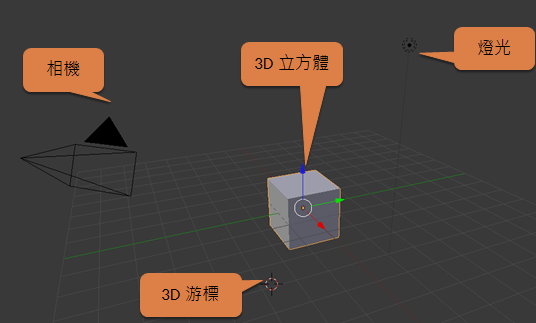
 第一個畫面的意義:首先我們要弄懂呈現在眼前的畫面,各個部份代表著何種意義,以便未來操作時容易且方便辨識。
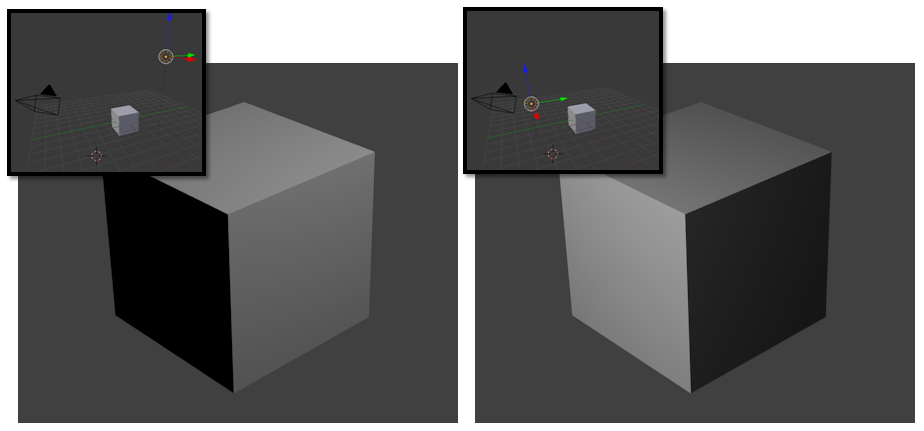
按 F12 顯示相機的呈像,按 ESC 則離開呈像。以下demo光源在兩個不同地方,相機成像的結果。
3D 操作:
- 旋轉視角 : 滑鼠中鍵(滾輪按下),拖拉
- 縮放:滑鼠中鍵(滾輪轉動)
- 平移視角:Shift + 滑鼠中鍵(滾輪按下),拖拉
- 選擇物件:鼠標對準物件按右鍵,出現xyz三軸表示已選取。
- 移動物件1:滑鼠左鍵立即移動,按住移動放開即新的位置。滑鼠右鍵預視移動,再按右鍵則還原,再按左鍵即新的位置。

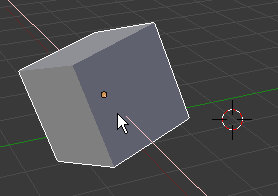
- 移動物件2:移動物件1的操作可能沒那麼直覺,這時候可分別對x(紅) y(綠) z(藍) 軸進行移動。下圖為以x軸進行移動,yz軸則保持靜止。
- 移動物件3:若要更精準移動物件,可以在操作介面左下方Translate欄位分別設定xyz位置,亦可點選左右微調鈕。
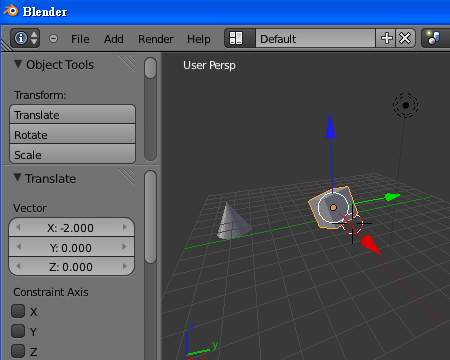
- 操作物件:除了Translate之外,還有Rotate和Scale,同樣可分別設定xyz的數值,亦可點選左右微調鈕。
視角概念:
- 我們剛才的畫面都是使用者視角,可看見3D畫面左上方有User Persp字樣。
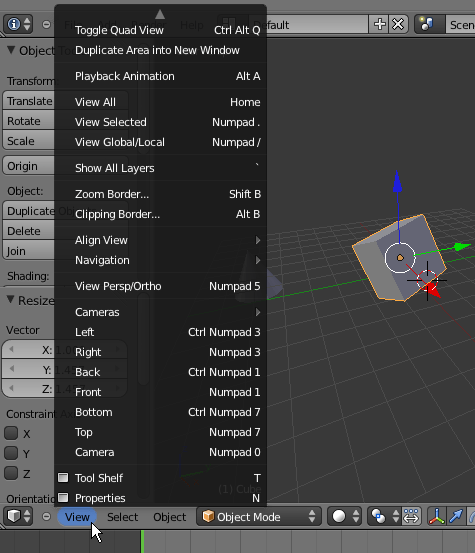
- 在左下功能選單View,有Left、Right、Back、Front、Bottom、Top、Camera等視角。
- Toggle Quad View:頂視角、相機視角、正視角、右視角。
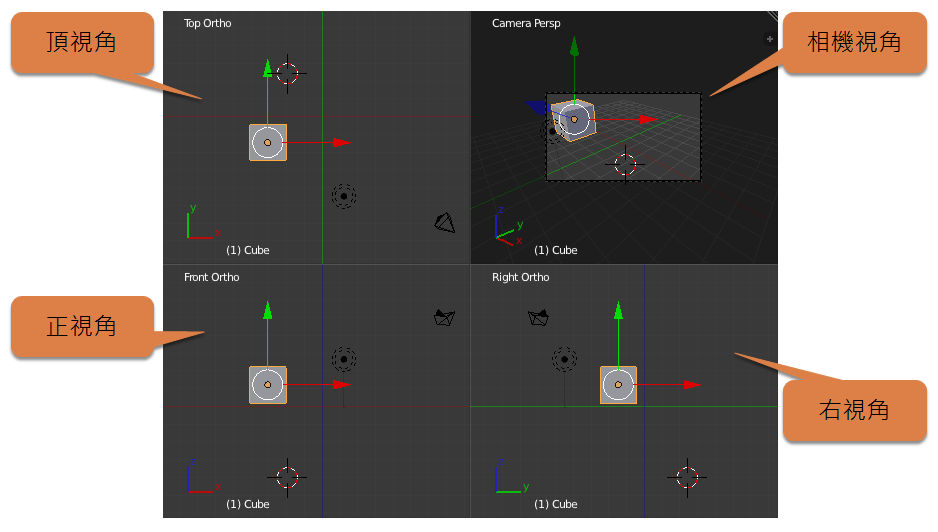
參考:陳鍾誠的網站 – Blender 動畫設計。


 逍遙文工作室
Comments on: "[Blender] 世界的操作" (2)
[…] 瞭解完Blender教學主題:世界的操作之後,我們開始來玩弄物件,Blender教學主題:物件的增加。 […]
讚讚
[…] 瞭解完世界的操作之後,我們開始來玩弄物件,主題:物件的新增。 […]
讚讚