
過去我很常用Windows內建的遠端桌面連線,因為覺得夠用所以沒有嘗試其它更好的服務,如今有機會嘗試一個著名的遠端桌面連線軟體Splashtop,沒想到它的功能更加齊全!近端電腦可以不用登出遠端電腦,而且還可以一起操作同一桌面!

它厲害的地方在於無論你是個人電腦還是智慧型手機或平板電腦,都可以透過它連結到你想連結的桌面!只要遠端電腦安裝Splashtop Streamer,而近端電腦安裝Splashtop Remote,即可由近端電腦連結到遠端電腦的桌面。

Splashtop同時支援遠端電腦的影音播放,但我試著播放遠端電腦裡的影音檔,結果是有聲音卻沒影像!若是線上影音的話則可以順利看到影像。話說,近端的聲音會慢於遠端約0.5秒。
我也試著使用串連的方式使用Splashtop,連結模式是這樣子:第二台連進第一台,第三台連進第二台,結果第二台的聲音被第三台給搶走……哈~原本想用電腦內建喇叭來開環場音效趴踢呢!只好多買幾顆喇叭來增加立體音效感。
遠端電腦Splashtop Streamer只要設定密碼:

近端電腦Splashtop Remote只要設定這幾項:

電腦名稱方便記憶即可,IP位址就是遠端電腦的IP,連接埠號碼預設為6783,兩邊密碼符合即可連結。
有人就會想搞怪,自己連結自己會發生什麼事情?就是無窮迴圈的狀況囉~
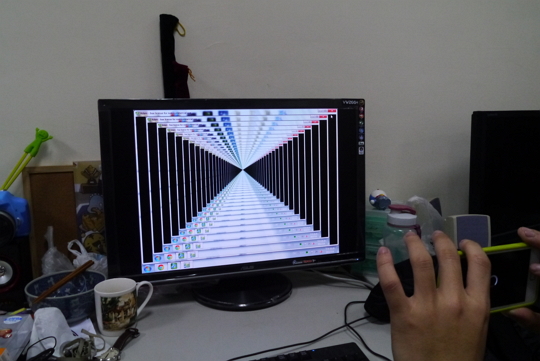
Splashtop還有很多功能可以玩,好友阿丹剛買Samsung Android手機,改天叫他下載Splashtop來遠端連線他的電腦!
唉~現在苦惱,還是不會用遠端連線到使用虛擬IP的遠端電腦,有人能教教我怎麼設定嗎?
參考:Splashtop中文官網、Splashtop Remote Desktop,用手機遠端遙控電腦、差一步就完美的遠端控制軟體—Splashtop Remote。


Comments on: "[軟體] Splashtop 遠端桌面連線" (5)
[…] 遠端桌面連線,繼Splashtop 遠端桌面連線和TeamViewer […]
讚讚
[…] 現在因為研究和工作的緣故,我必須時常在多台電腦間切換,之前用過Splashtop 遠端桌面連線,感覺還不賴,只是它在Mac OS和iOS需付費下載,所以我間接得知TeamView這玩意兒,沒想到它的功能相當健全,不需要記憶IP,登入帳號即可遠端桌面,並指定某一電腦螢幕畫面呢!分享到臉書上,才知道朋友早就在用了! […]
讚讚
沒影像的部分應該是跟顯示卡或系統有關,
一般把 DirectDraw 停用即可看到影像。
遠端連線到使用虛擬 IP 的遠端電腦,
你必須先找出你那台虛擬 IP 電腦真正連出去的真實 IP,
如果你那台電腦又接在 IP 分享器之後面,
你要在分享器裡設 NAT 對應,port 預設開 6783, 6784, 6785,
原理跟內建的遠端桌面連線、UltraVNC 一樣,
如果你這2個能連,那 Splashtop 一定也能通。
讚讚
謝謝你!我有空來試試看,如果還有問題的話,再請教你,感恩!
讚讚
嗨~我已經成功使用虛擬IP來遠端電腦。
Access Point我使用的是Time Capsule,
這方法其實大多IP分享器大致上都適用
但限制要有DHCP與PORT導向的功能的機器
首先DHCP要先設MAC(網卡物理位置)對應的虛擬IP
MAC查詢要用 cmd -> ipconfig /all 找實體位置的16進位數字共12碼
(EX : AA:BB:CC:12:34:56)
設定DHCP使得分享器的某一個虛擬IP直接導向你的MAC ADDRESS
完成後可以固定你的虛擬IP不會跳來跳去
之後去找連接阜對應 把導向你電腦的虛擬IP連結到某個特定的PORT
直接以實際例子來說明:
首先開啟你的Windows遠端設定
Win XP和Win 7的遠端桌面專用的PORT都是3389
所以就把你主機端的3389 PORT導向到路由器公用Port
這裡因為我喜歡數字7所以設定Port 7000
之後只要你有路由器連外的IP就可以連結進來
假設公用IP是 192.168.10.10
在遠端桌面連線就打上 192.168.10.10:7000
即可導向到你設定電腦了!
讚讚