騎公路車上貓空
170910這一天,人生第一次騎自己的公路車,就是跟125超慢跑成員們一起上貓空,此刻進化成為125超慢騎!

真是好神奇,嘉芳好幾次都破胎⋯⋯到底是車子的問題,還是人的問題呢?哈哈~

台灣時間9/13凌晨1點,Apple的特別活動就是發表最新的iPhone,這一次同時發布三支iPhone:iPhone 8、iPhone 8 Plus、iPhone X。
到公司後,立馬下載Xcode 9 GM,來體驗iPhone X 模擬器的呈現效果。就以我最近正在開發的自製遊戲-抓神魔獸為例。


因為工作的關係,我最近會抽空開發抓神魔獸的遊戲,都可以當我爸的老闆,還能有創新的想法真是難得,會想參考寶可夢的遊戲模式,然後特製出屬於自己風格的遊戲。
一個場景在天界

一個場景在魔界

加上背景音樂和擊中音效,是不是很像市面上的遊戲呢?畫面中的天界和魔界場景都是外包請美術人員製作,另外還將繪製四隻神獸和四隻魔獸,並以可愛Q版風格呈現,期望能吸引到各族群的玩家!
我用QuickTime Player錄製半分鐘demo。
.
.
請拭目以待完整的App釋出!
因為新工作的緣故,拿到可以定每10分鐘就測量一次心率的智慧手環,特別觀察一天我的心率狀況,從App中截圖出來記錄。如果測量失敗,那次的紀錄就不會出現在圖表上,可以看到時間有跳過。
可發現半夜還是很忙的我,心率還能到90,入睡後就低於60,醒來準備上班,九點半開始騎機車去內湖,心率逐漸往上升,到公司坐下工作又回復到心率逐漸往上升,到公司坐下工作又回復到60-80。

在五月的時候打開Google Map 時間軸,在手機中的Google Map App登入帳號,只要我帶著手機,在有GPS服務的情況下,就會持續記錄我的行動軌跡。拿6/15-19我去港澳自由行的例子,發現它定位還挺精準,知道我在哪個點(旅館、景點等)待很久,也推測出我的行動方式(搭船、走路、搭公車等),長期記錄下來,就是個人的生活日記!只要稍加撰寫當時的事件,就是一篇栩栩如生的人生旅記。這時間軸目前只有自己看得到~
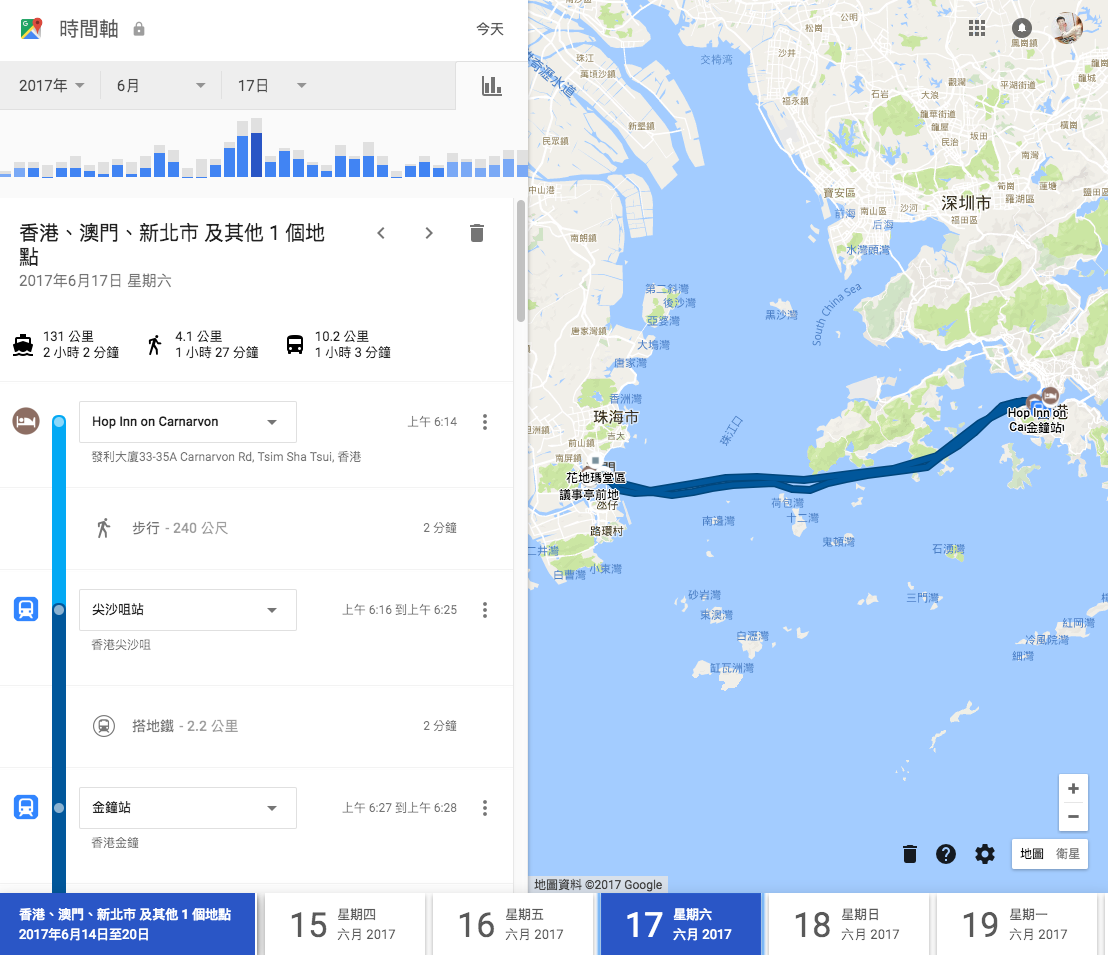
6/15-19共五天,我嘗試跟朋友自由行香港與澳門。自從有了一人自由行韓國釜山的經驗,推薦了十分方便的韓國釜山地鐵路線圖 (South Korea Busan Subway Route Map),這次當然也要介紹相當便捷的香港地鐵路線圖 (Hong Kong Subway Route Map,官方名稱叫做港鐵路線圖 (MTR System Map),或是簡稱香港捷運圖 (Hong Kong MTR Route Map)。規模上有點像今日我們的台北捷運。

上個月有介紹台灣與大陸發展30年的捷運,可以發現香港地鐵是最早開始發展,這次去體驗港鐵MTR後,我認為它已完全開發完畢。
現在網路上就能買到香港機場快綫車票,透過客路還有六五折的優惠:香港機場快綫車票(QR Code迅速入閘)單程 / 來回票(可點擊)。
此外香港交通必備神卡:八達通。地鐵、巴士、輪渡、電車等交通,只要刷卡就能方便乘坐,八達通適用於香港大部分的公共運輸工具以及部分大型連鎖店,例如便利店、快餐店及超級市場等。透過客路還有優惠:香港八達通車票 – 含港幣50元儲值(香港機場領取)(可點擊)。
我當時就是在下飛機後就到櫃檯領取,馬上就能使用,超方便呢:)~
.
(繼續閱讀…)
小米運動App最近更新到3.0版,介面看起來更加「討喜」,因為它會分析你的紀錄,來跟所有使用者比較,還會貼心跟你說「入睡太晚」XD~
這張圖表示深淺眠分布狀況,我昨晚深淺比例為2:3,它建議我22時前睡覺比較好!
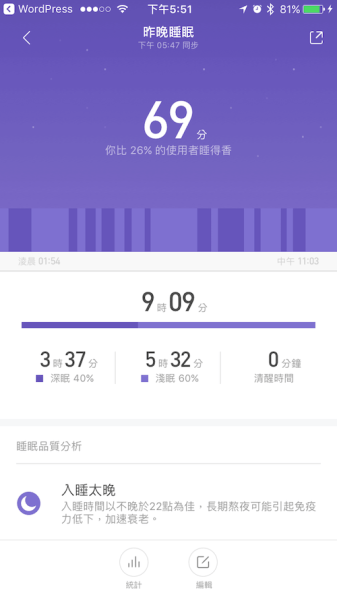
69分不知道依據為何?我想要觀察一陣子才會知道~
想起兩年前幫美國客戶做的寶寶音樂視頻App。
2013年9月開始製作寶寶音樂視頻App,於2014年6月在App中加入使用者追蹤功能,如今2015年6月要告一段落囉!

因為客戶想要改版,找了其他團隊製作。
曾經客戶有做推廣,某一段時間的每一天有破千人使用這個App,之後有持續固定使用者數為100-200。
在此作為紀錄:)~
背景獲取 (Background Fetch)可用在:有個情境是想在使用者開啟App前,就將所需要的資料從網路載入完畢,當使用者打開App後就會發現,顯示的資料都是最新的,而不用再重新整理來獲取最新資料。
看前人教學得知有三件事情要做:
step1:
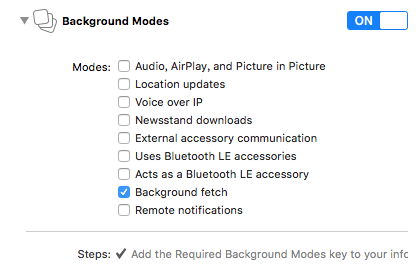
專案Capabilities設定Background Modes打開Background fetch。
/**
 Theme: Background Fetch
 IDE: Xcode 8
 Language: Objective C
 Date: 106/06/06
 Author: HappyMan
 Blog: https://cg2010studio.wordpress.com/
 */
// step2
- (BOOL)application:(UIApplication *)application didFinishLaunchingWithOptions:(NSDictionary *)launchOptions {
  [[UIApplication sharedApplication] setMinimumBackgroundFetchInterval:UIApplicationBackgroundFetchIntervalMinimum];
}
// step3
-(void)application:(UIApplication *)application performFetchWithCompletionHandler:(void (^)(UIBackgroundFetchResult))completionHandler
{
  NSLog(@"performFetchWithCompletionHandler");
}
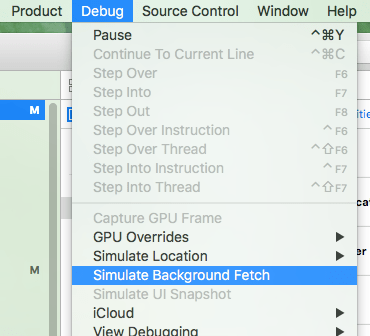
若要測試是否能運作,在工具列操作Debug的Simulate Background Fetch,點下去後原本App在前景就會強制跑到背景,若有在performFetchWithCompletionHandler設中斷點,就會發現App會執行這函式。
至於觸發時機,就要看系統怎麼判定你的App要多久喚醒一次,若它發現使用者時常在晚上九點開啟你的App,也許系統就會在晚上八點五十五分喚醒你的App,於是你可以執行載入最新資料的動作。
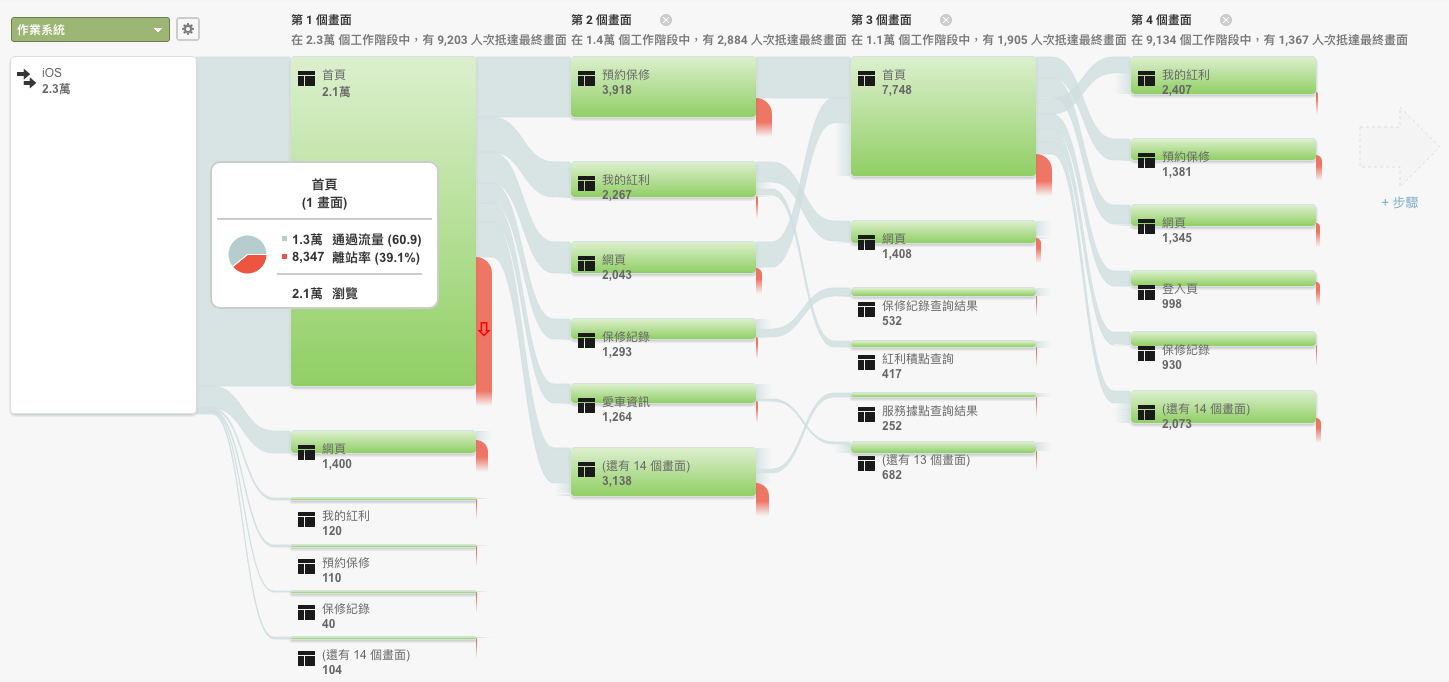
身為行銷人對於Google Analytics是個非常熟悉的數據分析平台,若同時又是個開發者,就能在App中修改調整功能,來觀察使用者的行為流程,以改善App的使用度(含新使用者、活躍使用者、即時使用者等等)。
我發現Google Analytics 行為流程功能非常有趣,可以知道使用者的陸續進入哪個畫面,甚至知道有多少比例的使用者會離開App。身為成長駭客(Growth Hacker)的我,對此相當感興趣,因為我可以修改App功能,來提升使用者黏著度,知道哪些功能特別受到使用者的青睞,來強化該功能!
來介紹一下我所開發的兩個App,以畫面為基礎來觀察使用者的行為流程!
第一個App是知名車廠(一個月數據):
第二個App是知名超商(半個月數據):
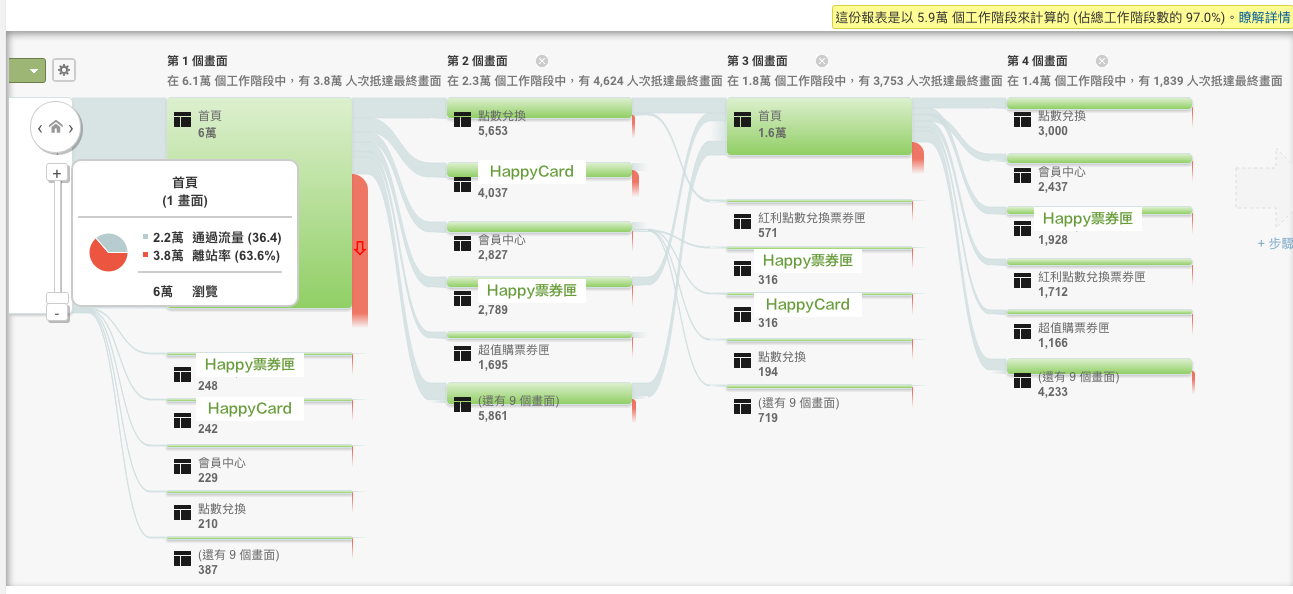
未來我開發自己的產品,肯定要不斷優化畫面與功能!

 逍遙文工作室
HappyMan・迴響