
程式設計師或軟體工程師最不想做的事情之一,就是根據程式碼來寫成文件,而這文件盡可能要讓不會寫程式的人也能看得懂,這就非常不容易了!而要面對的現實是,我們沒有太多時間去把程式碼轉換成一般話語,好在專案中我們或多或少寫有註解,若能直接將註解轉換成一般話語,那麼就能節省許多時間了!
以下是AppleDoc把code轉換成文件的結果,是不是跟Apple官方的文件很像呢?所以才叫做AppleDoc囉~
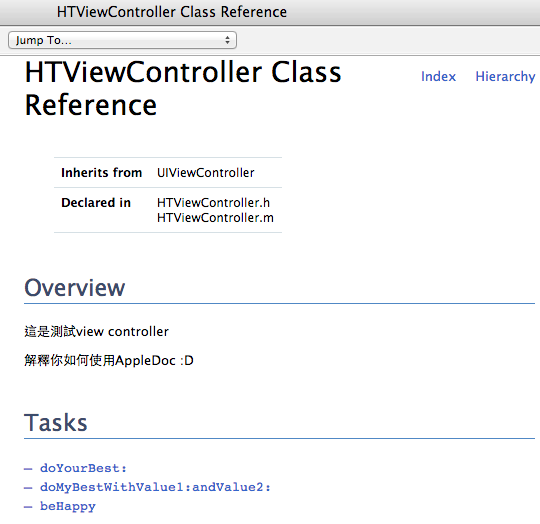

這麼棒的文件生成工具,之前就想要拿來使用,可是一直沒時間去嘗試,不然就是遇到編譯上的問題,如:
error: garbage collection is no longer supported
只好找作者已經編譯好的程式來安裝!AppleDoc下載點。
下載appledoc.zip,解壓縮appledoc.zip。開啟終端機進入appledoc,安裝的時候輸入:
cp appledoc /usr/local/bin
cp -Rf Templates/ ~/.appledoc
必要時後面兩個指令前面要加sudo,完成後可輸入指令:
appledoc –help
若有出現指令集說明,表示安裝成功!
接下來就是在.h中寫註解,註解的幾個關鍵字與規則:
@brief (建議必寫) – 大綱簡易說明
@param (建議必寫) – 參數說明
@return (建議必寫) – 回傳說明
@exception – 例外說明
@see – 參考
@warning – 警告說明
@bug – 錯誤說明
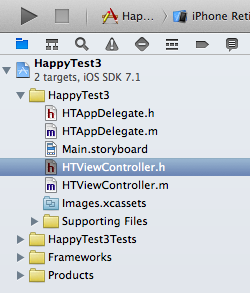
參考例子:
/**
 Theme: AppleDoc
 IDE: Xcode 5
 Language: Objective C
 Date: 103/06/13
 Author: HappyMan
 Blog: https://cg2010studio.wordpress.com/
 */
//
//  HTViewController.h
//  HappyTest3
//
//  Created by Jason on 2014/6/12.
//  Copyright (c) 2014年 HappyMan's Studio. All rights reserved.
//

#import <UIKit/UIKit.h>
/**這是測試view controller

 解釋你如何使用AppleDoc 😀

 */
@interface HTViewController : UIViewController

/**
 * @brief This a full version of comment description.
 *
 * @param value The vale of integer.
 *
 * @return Return a result Object.
 *
 * @exception NSException Put exception message here.
 *
 * @see beHappy
 * @see doMyBestWithValue1:andValue2:
 * @warning You can write some message about some warning things.
 *
 * @bug If this method has any bug, please write here.
 */
- (BOOL)doYourBest:(int)value;

/**
 * @brief doMyBest
 * @param value1 The vale of integer
 * @param value2 The vale of integer
 * @return Return BOOL value.
 */
- (BOOL)doMyBestWithValue1:(int)value1 andValue2:(int)value2;

/**
 * @brief beHappy
 * @return Return BOOL value.
 */
- (BOOL)beHappy;
@end
最後在專案目錄底下,輸入指令:
appledoc -o ./doc –project-name HappyTest3 –project-company “HappyMan’s Studio" –company-id Jason –no-warn-undocumented-object –keep-intermediate-files .
需注意「2個-號」與「1個-號」的差異喔!
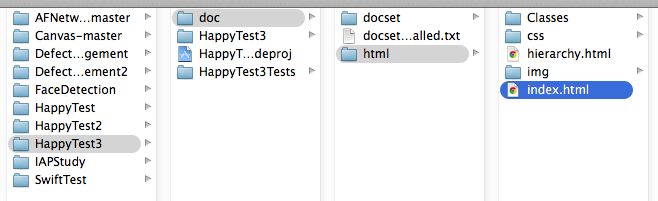
即可在該目錄底下看到doc目錄了,其中規則:
appledoc –output [輸出目錄] –project-name [專案名稱] –project-company [公司名稱] –company-id [公司app id] –no-warn-undocumented-object –keep-intermediate-files [專案目錄]
需注意關鍵字(如output)前面是2個-號,由於WordPress顯示不出來,複製使用時請自行轉換。
執行後沒有出現任何錯誤,表示文件已成功生成到專案目錄中,去打開之後就如文章最上方的圖!其實有錯誤或警告訊息,文件也會生成。
養成良好的寫註解習慣,從此可用在專案交接或客戶需要的時候囉~
參考:


 逍遙文工作室
Comments on: "[iOS] AppleDoc 文件生成工具" (2)
[…] 最近同事需要匯出開發文件,我在寶寶App也因應客戶需求,以Apple Doc的格式釋出,多虧一年半前我有記錄下來,直接貼連結給同事參考,節省不少學習時間。 […]
讚讚
[…] 最近同事需要匯出開發文件,我在寶寶App也因應客戶需求,以Apple Doc的格式釋出,多虧一年半前我有記錄下來,直接貼連結給同事參考,節省不少學習時間。 […]
讚讚