
我們都知道,要登錄IAP項目在iTunes Connect,才能進行In App Purchase功能,但是若IAP項目太多的話如200個,在網頁上點擊後填寫資料,一個接著一個⋯⋯而且這些資料的差異只在於流水號,那麼要把所有IAP項目登錄到iTunes Connect,就要重複做200次!!!這違反我不想做重複且無意義的規矩,於是我上網搜尋有無更快登錄的方法⋯⋯
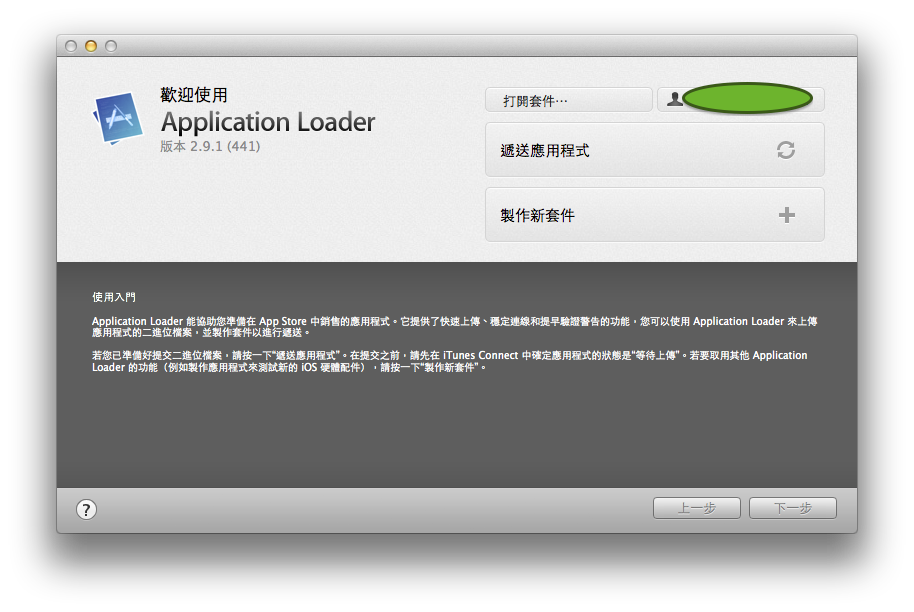
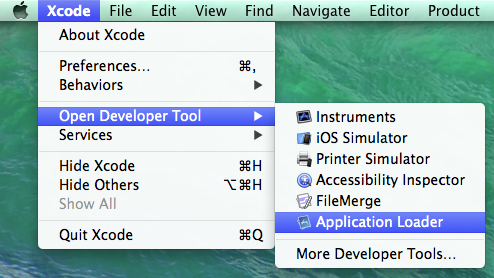
首先當然要知道怎麼開啟它,其實它被安置在Xcode裡的某一個角落⋯⋯看來Xcode的功能十分齊全,真該找個時候好好研究它的「潛能」!
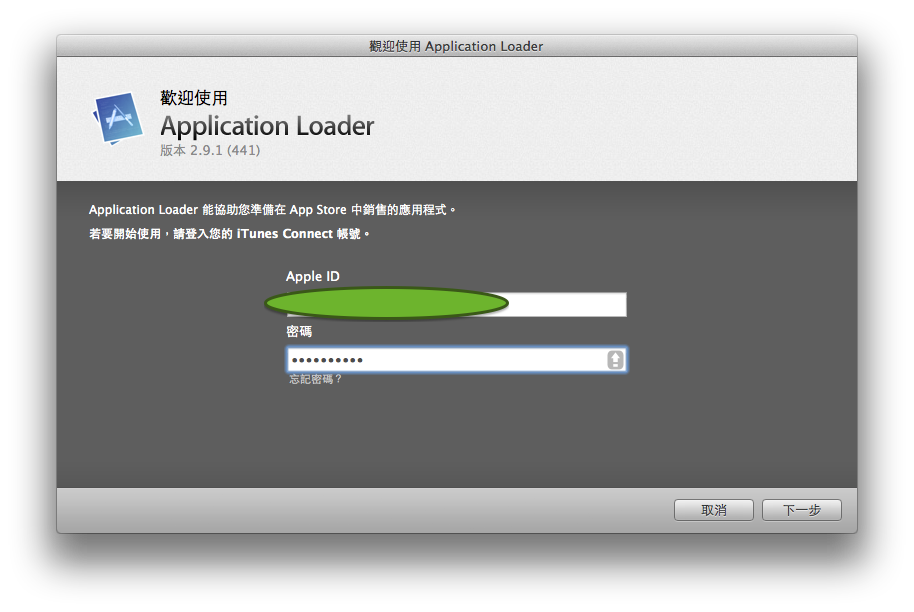
首先要登入我們的帳號,才能得到我們所製作的APP資訊。
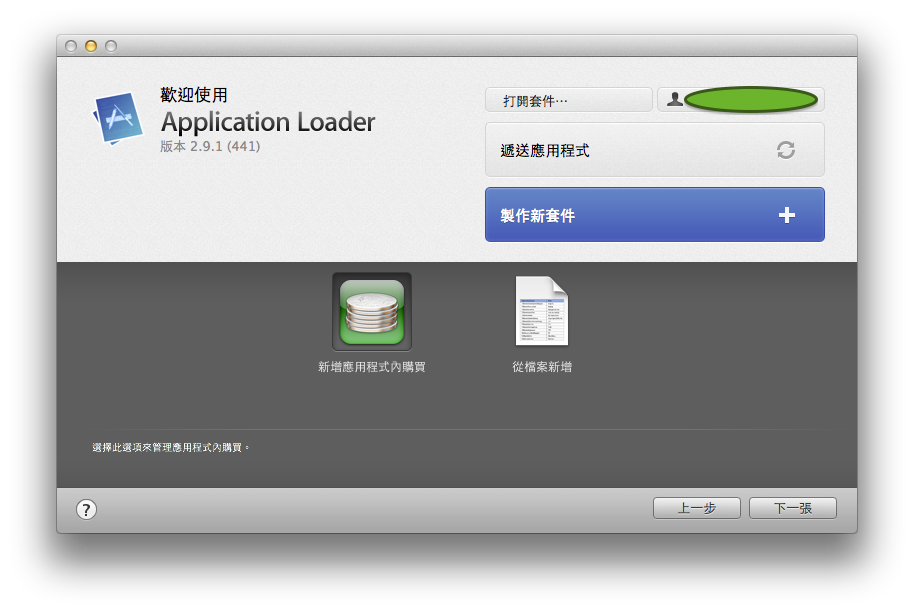
製作新套件第一個功能是「新增應用程式內購買 」。
可以看到我們旗下的APP,可選擇一個來進行管理(新增、編輯、刪除等)。
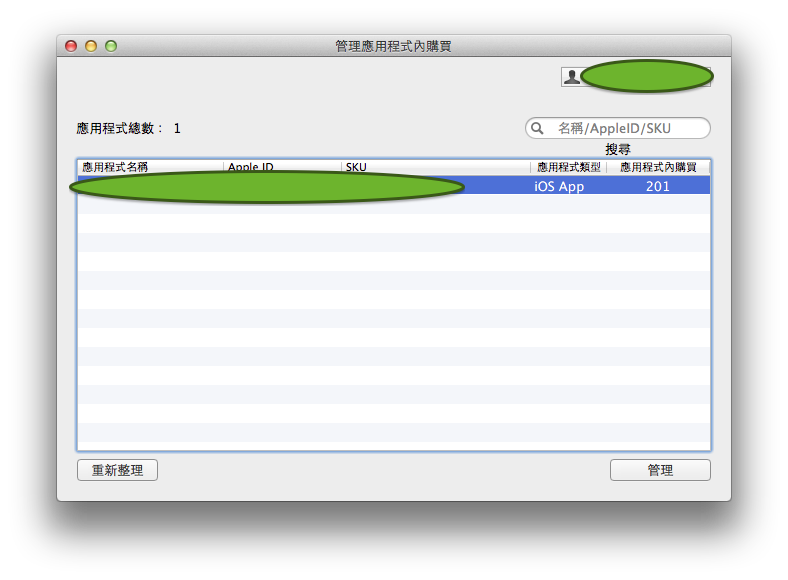
可以看到這個APP裡的所有IAP項目資訊!
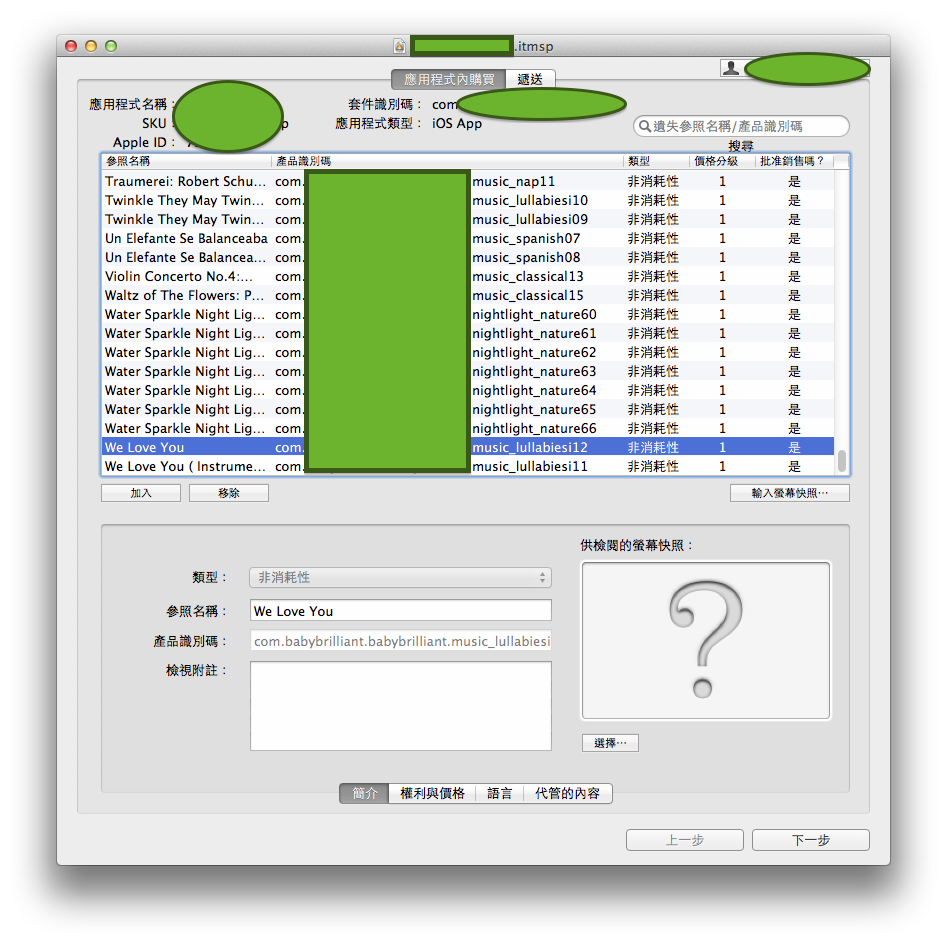
接下來就是我們的重點所在,因為我們想要上載超過200個IAP項目,所以我們要選擇製作新套件第二個功能是「從檔案新增 」。
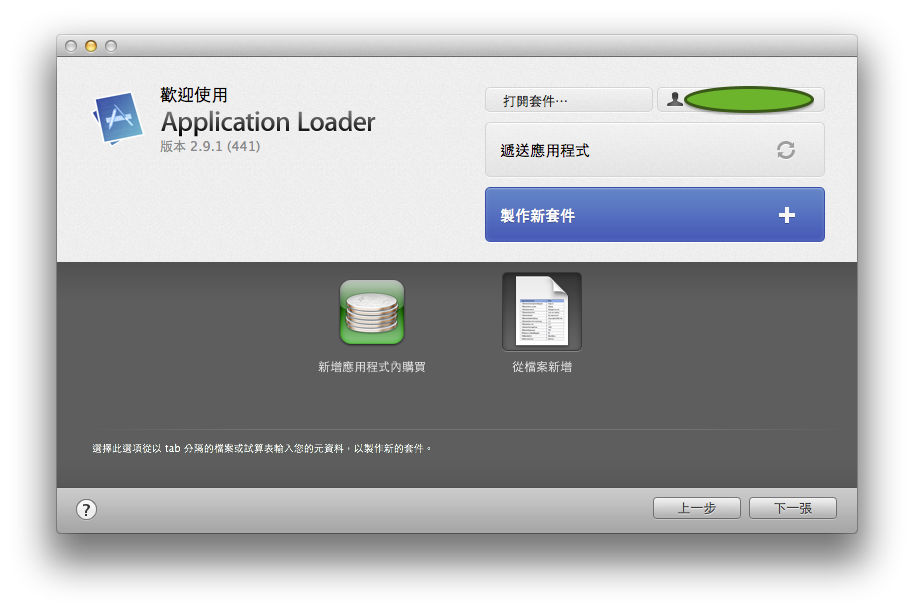
它說明我們需要準備以tab分隔的檔案或是算表輸入我們的資料,於是我們在Excel按照格式輸入資料⋯⋯
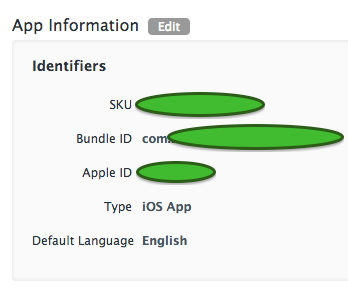
- SKU: please see screenshot below
- Reference Name: This is up to you. Usually publishers just write their publication name + the date correspondent to the issue
- Type: Non-Consumable
- Cleared For Sale: YES
- Wholesale Price Tier: You have to set your Price Tier, according to the price you are willing to sell your single copy
- Displayed Name: This is up to you. Usually publishers fill it with the same text they use as Reference Name
- Description: This is up to you. Usually publishers fill it with the same text they use as Reference Name
- Screenshot path: Just leave it blank, but maintain the column.
- Effective date: now
- End date: none
SKU感覺就是個識別碼,取個容易記得名字。可以在iTunes Connect上看我們所建立的APP資訊。
IAP項目非常多,那麼就用Excel來建立吧~按照表中第一行共11個欄位填寫。
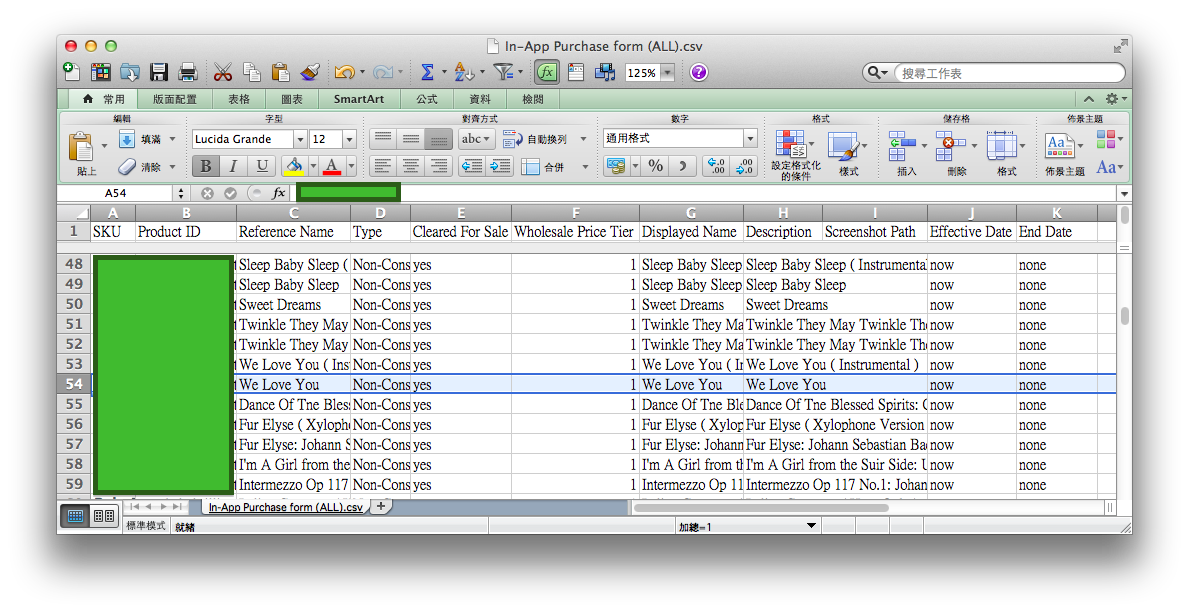
打完資料之後另存新檔,檔案類型選擇「Tab分隔的文字.txt」喔!我之前搞錯為「以逗點分開的數值.csv」,上傳的時候無法選擇該檔案才發現⋯⋯
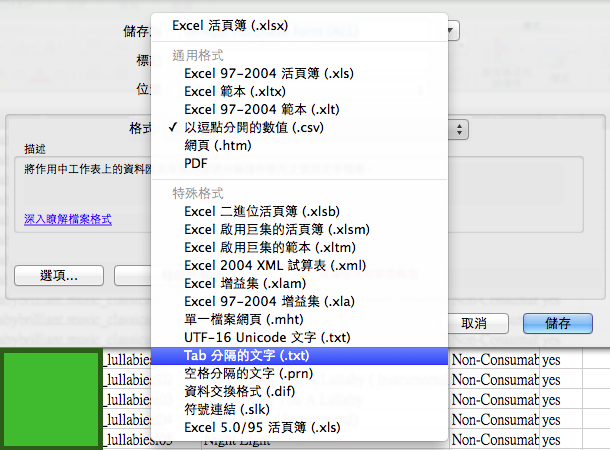
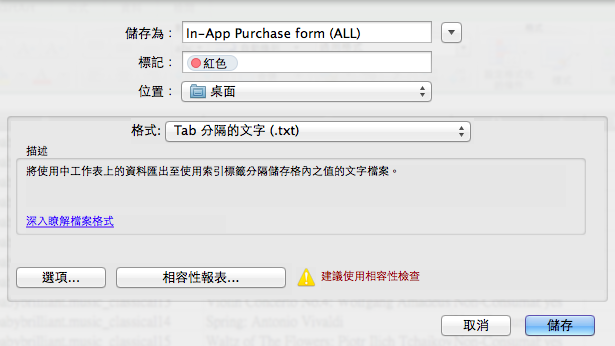
儲存之後就可以使用囉~
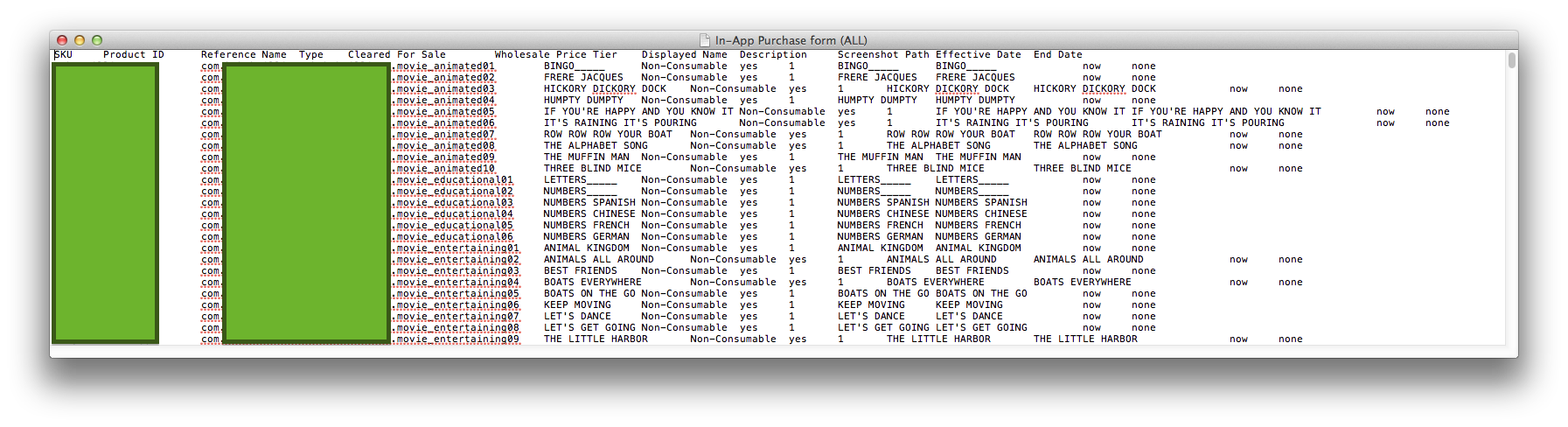
把它給打開,純文字界面有點亂呢~
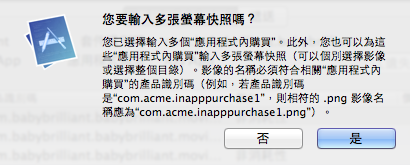
接著就上傳檔案吧!它會問你要不要批次上載IAP項目的截圖,我是把截圖放在同一資料夾中,並以Product ID命名它,Application Loader就知道怎麼對應!
然後有四個頁面可以填寫,當然我們已經批次匯入,所以不用一個一個慢慢填啦~
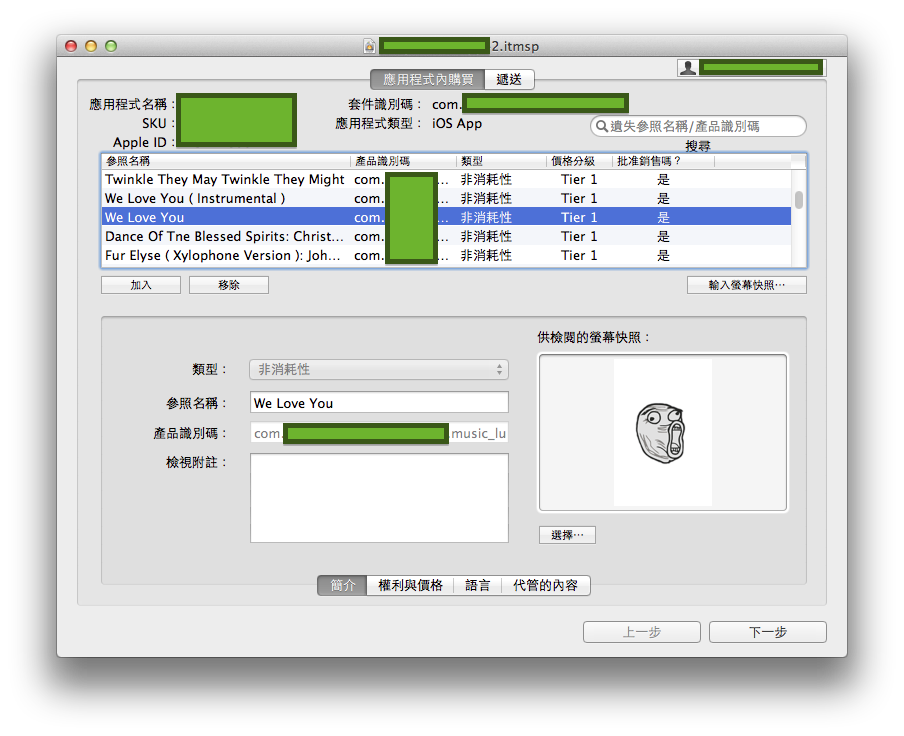
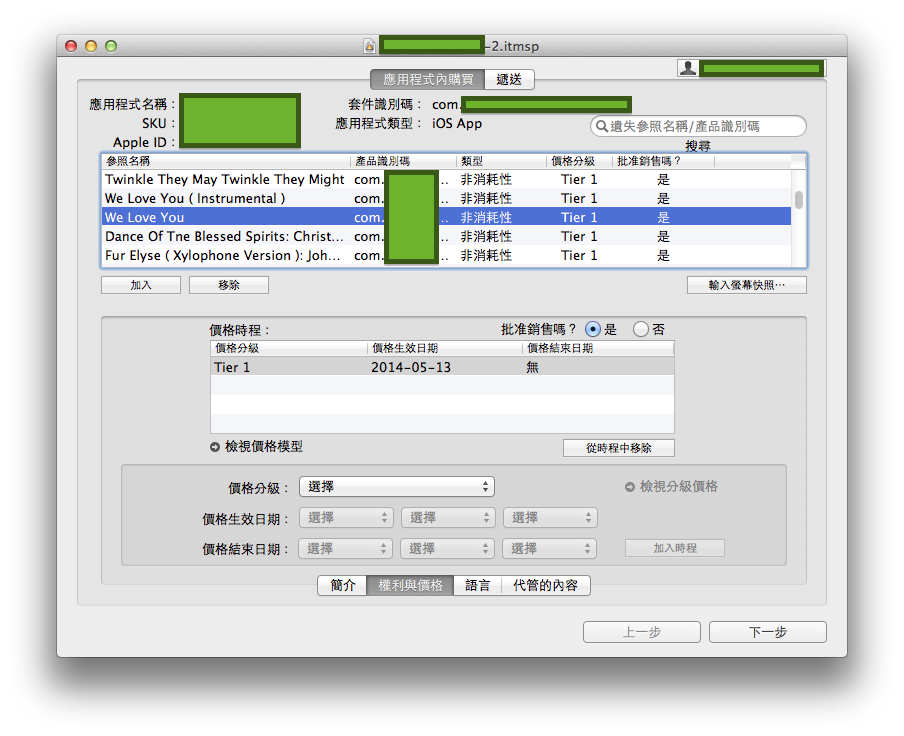
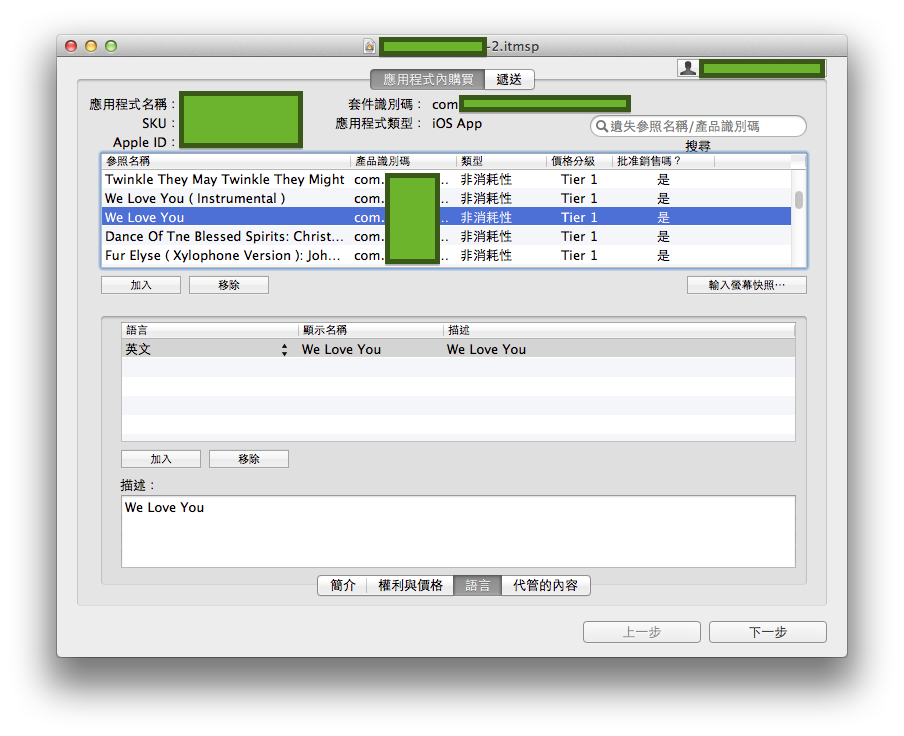
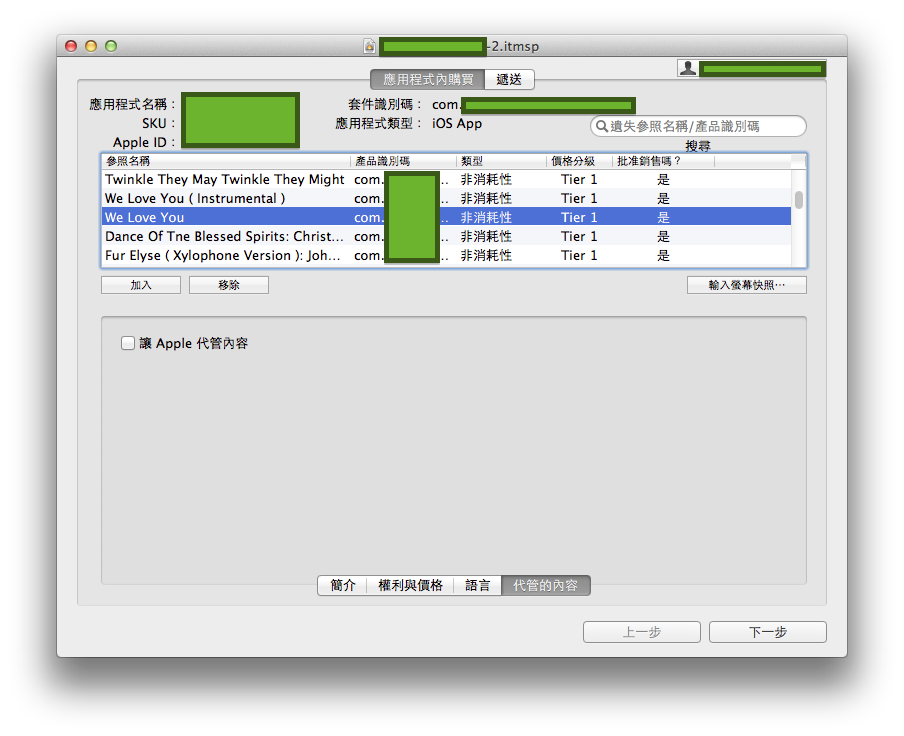
最後就把匯入的資料傳到iTunes Connect中囉~
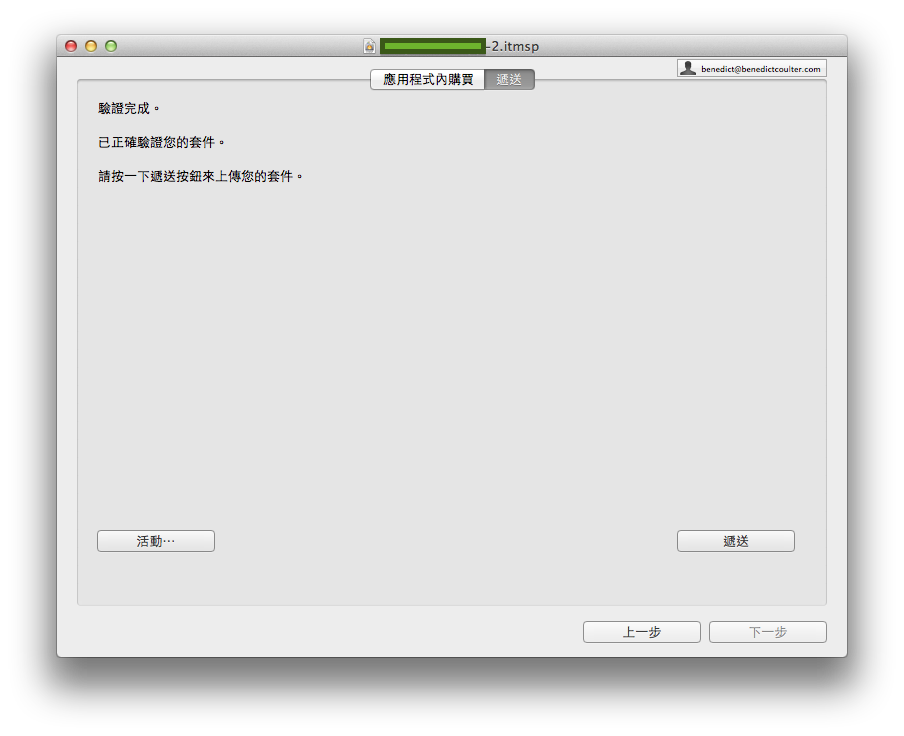
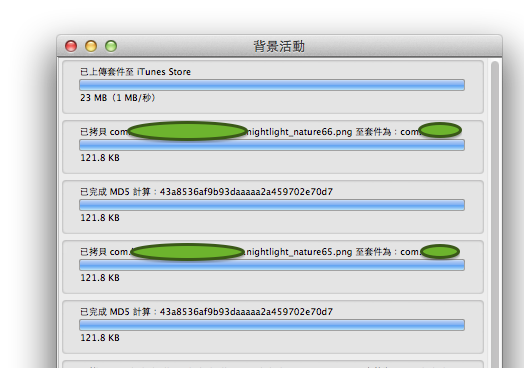
遞送時我們可以看它目前的進度~
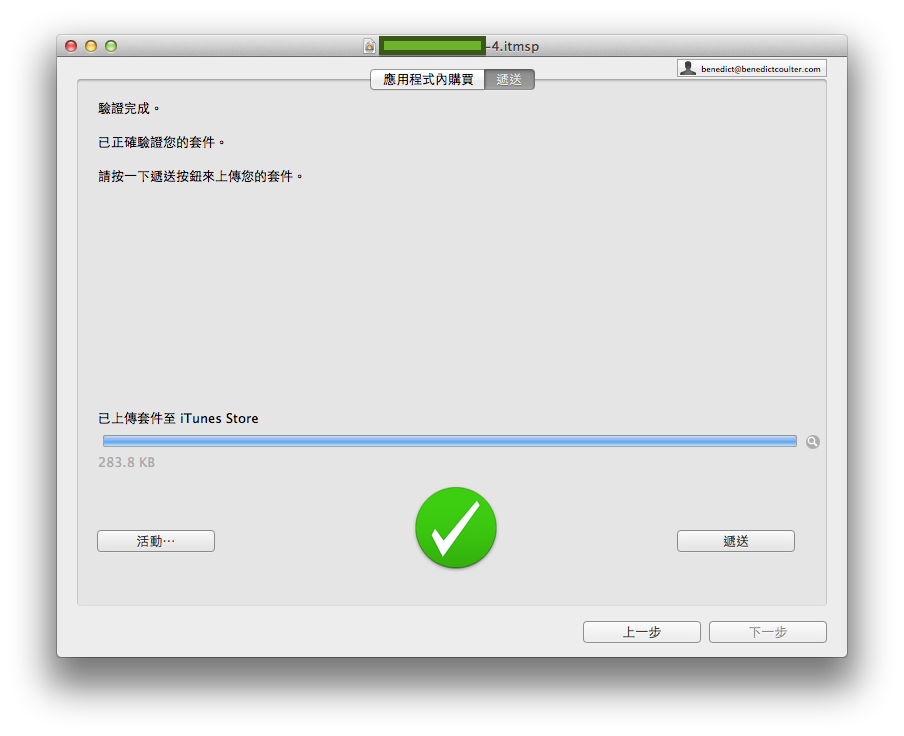
終於成功!可以到iTunes Connect網站上看表格,總算如釋負重啦~之後的事就是寫程式驗證能否存取這些幫我們增加收入的IAP項目囉!
詳情部分可參考我記錄的文章:應用內購買實作與測試 (In App Purchase)、應用程式內建購買功能-內建產品模式 (In App Purchase – Built-in Product Model)。
持續努力樂在工作,就有機會獲得被動收入囉~
參考:How to submit multiple iOS In-App Purchases、Application Loader的使用。


 逍遙文工作室
隨意留個言吧:)~