
學習完Blender教學主題:物件的增加之後,我們想要操作物體,Blender教學主題:物件的操作。
想要操作物體,基本上有三種方式:
- Translate:移動(快捷鍵:G)
- Rotate:旋轉(快捷鍵:R)
- Scale:縮放(快捷鍵:S)
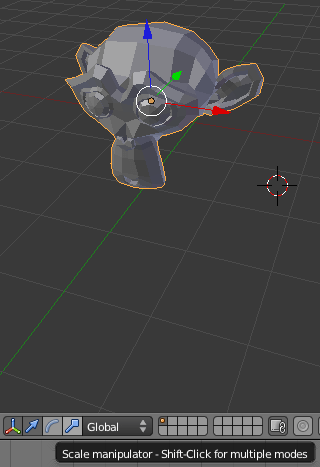
可看見圖中下方有紅綠藍三軸的圖示,由左往右的模式分別為:Translate manipulator (箭頭)、Rotate manipulator (弧線)、Scale manipulator (槌子)。
由左往右分別按下後,猴子模型上的軸線有不同的呈現:
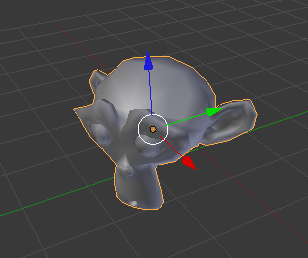
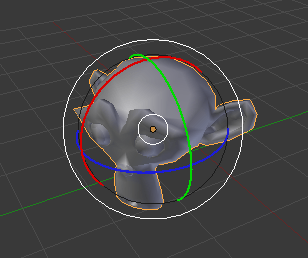
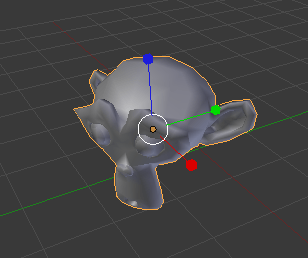
跟圖示上一樣為箭頭、弧線、槌子的表示,為的就是讓移動、旋轉、縮放更容易辨識與操作。
未來我們會時常操作這三個動作,所以有必要使用快捷鍵,來增加操作效率!
- Translate:移動(快捷鍵:G)
- Rotate:旋轉(快捷鍵:R)
- Scale:縮放(快捷鍵:S)
接下來我們使用快捷鍵(分別按GRS,大小寫都可)來操作猴子模型,看看這些操作對物件有何影響:
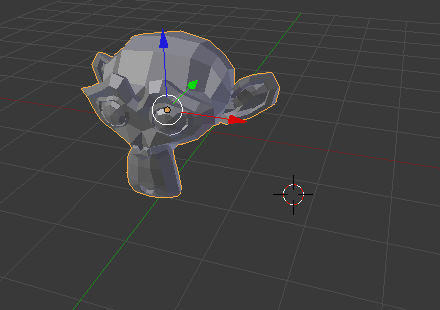
上圖為原始猴子模型(操作用)和3D游標(對照用)的位置及大小。
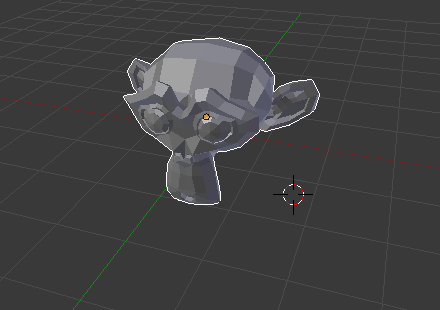
按下G鍵之後,移動滑鼠立即有反應,就是猴子往右移動,若想確定位置則按左鍵,猴子會停留在新的位置,若想取消則按右鍵,猴子會回到舊的位置。
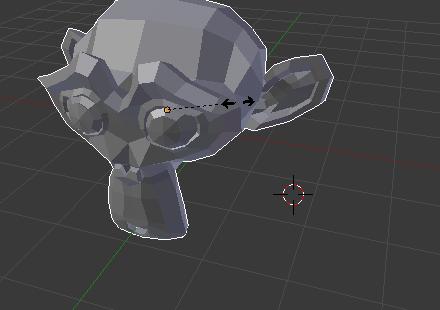
按下S鍵之後,將滑鼠往猴子中心(橘色圓點)外移動,猴子明顯會變大,反之則變小。同樣,若確定大小則按左鍵,猴子會停留在新的大小,若取消則按右鍵,猴子會回到舊的大小。
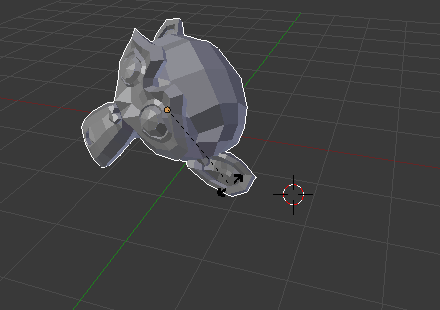
按下R鍵之後,將滑鼠往左移動,明顯看到猴子往左邊轉動。若確定角度則按左鍵,猴子會停留在新的角度,若取消則按右鍵,猴子會回到舊的角度。
這時候就會有人問,這樣子移動、旋轉和縮放不能確定三軸的關係,其實是可以分別對XYZ這三軸分別操作。以縮放為例,先在X軸(紅線)附近按下左鍵,接著按下S鍵,再來將滑鼠往猴子中心外X軸移動,我們將會發現,猴子會在X方向放大,其它軸的操作亦同,移動和旋轉操作亦如此。
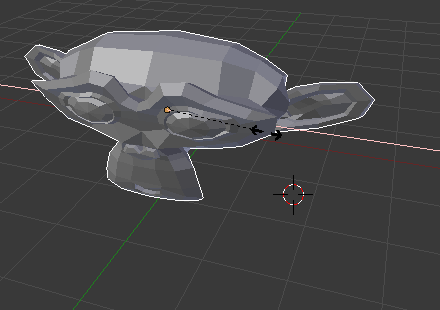
以上猴子模型看起來好醜,怎麼會這樣子呢?因為它以Flat來著色。先選取猴子模型,看到介面左邊有Shading欄位,它有Smooth和Flat選項,我們來試試看各自的效果:
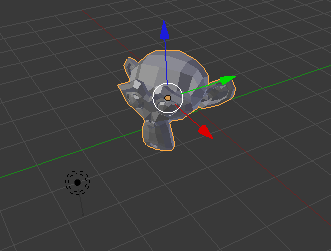
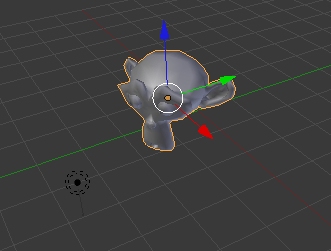
看起來Smooth來著色是不是好看多了呢?我們可以相機角度來看整個場景,按F12:
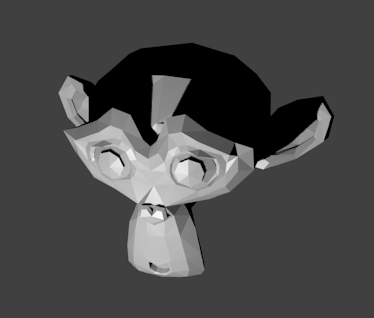
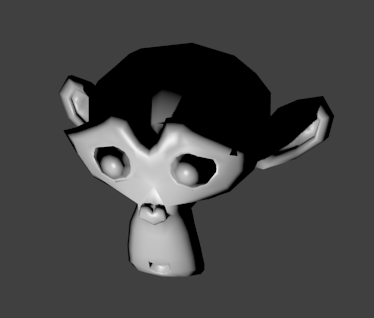
效果十分出色吧!試試看其它模型的效果如何吧~
參考:陳鍾誠的網站 – Blender 動畫設計。


 逍遙文工作室
Comments on: "[Blender] 物件的操作" (1)
[…] 學習完Blender教學主題:物件的操作之後,我們會想說既然是3D場景,只有一個視角來看操作結果好像不太方便,這時候就可以利用Blender視窗分割與合併功能,Blender教學主題:視窗的分割。 […]
讚讚