
為了改高演作業,我再次安裝Java JDK,已經至少兩年半沒寫過Java程式,因為高演修課同學有用Java寫程式,為了批改所以安裝,真沒想到一下子就安裝完畢,連IDE也不需安裝。
我下載Java SE 7u1,過程如下:
1.到官網網頁Java SE Downloads下載Java Platform (JDK) 7u1。
2.下載完安裝約80MB的JDK(Java發展工具),會連JRE(Java執行環境)也一併安裝。
3.安裝完成可在C:\Program Files\Java發現三個資料夾:jdk1.7.0_01、jre6、jre7。
4.在「我的電腦」icon按右鍵,選取「內容」->「進階」->「環境變數」,在xxx(使用者名稱)的使用者變數下「新增」,變數名稱設定「PATH」,變數值設定「C:\Program Files\Java\jdk1.7.0_01\bin」,按確定3次完成操作!
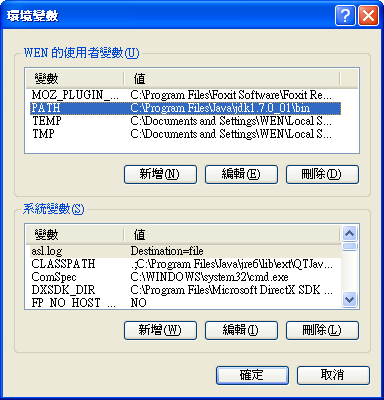
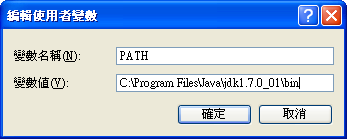
5.確定是否安裝正確,「Win」+「R」,跳出執行視窗「開啟」輸入「cmd」,跳出命令提示字元視窗直接輸入「javac」,若沒有跳出
'javacc' 不是內部或外部命令、
可執行的程式或批次檔。
而是
Usage: javac <options> <source files>
where possible options include:
 -g Generate all debugging info
 -g:none Generate no debugging info
 -g:{lines,vars,source} Generate only some debugging info
 -nowarn Generate no warnings
...
表示安裝成功!
6.接下來測試第一個Java程式HelloWorld.java,把檔案放在c:\,指令C:\>javac HelloWorld.java表示編譯程式,成功後會產生HelloWorld.class,再來指令C:\>java HelloWorld表示執行程式,不需要加副檔名.class即可執行!
以下是我測試Java的HelloWorld.java程式碼:
public class HelloWorld {
    public static void main(String[] args) {
        System.out.println("Hello! World! By HappyMan:)");
    }
}


 逍遙文工作室
隨意留個言吧:)~