[iOS] iOS 7 設計 (iOS 7 Design)
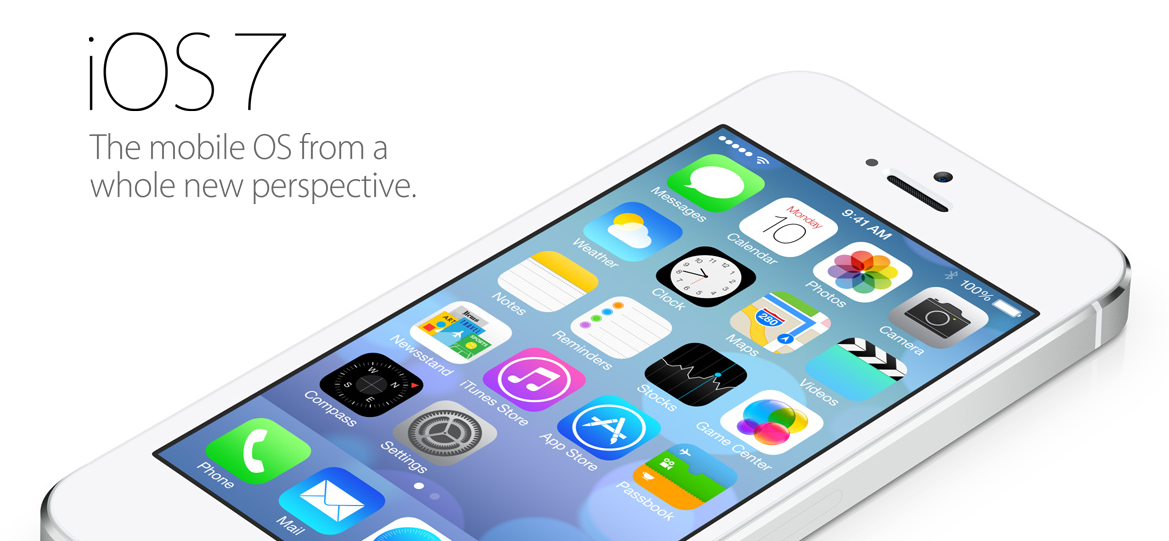
臺灣今天凌晨一點,眾所矚目的WWDC 2013佈道大會正式開始,雖然沒有傳說中的iPhone 5S,但是iOS 7卻令我耳目一新,原來之前看到Inside報導一些「扁平設計」,就是在暗示iOS 7的設計模式,不過這樣有點事後諸葛,呵呵~
拿掉原本立體的視覺效果,更呈現全新iOS的極簡風格,看Apple官網的介紹真讓我驚豔!好想把iPhone帶回家:P這樣平面的設計看起來很舒服呢~
臺灣今天凌晨一點,眾所矚目的WWDC 2013佈道大會正式開始,雖然沒有傳說中的iPhone 5S,但是iOS 7卻令我耳目一新,原來之前看到Inside報導一些「扁平設計」,就是在暗示iOS 7的設計模式,不過這樣有點事後諸葛,呵呵~
拿掉原本立體的視覺效果,更呈現全新iOS的極簡風格,看Apple官網的介紹真讓我驚豔!好想把iPhone帶回家:P這樣平面的設計看起來很舒服呢~
想強化到跟上次一樣的風格,只是使用的找非空洞點方法改為,以該像素為出發點,像球那樣子擴張來找非空洞點,公式如:
(a, b, c)若為空洞點,則跑三層迴圈x = 0~255, y = 0~255, z = 0~255,而r從1開始遞增直到找到非空洞點,r為包覆xyz的迴圈。
先說結果圖效果比先前的方法:往red、green、blue找非空洞點來的好,不過若以如此暴力法求解,將耗費相當多的時間才能跑玩52張測試影像(800×534),於是我改進演算法為動態規劃(Dynamic Programming),也就是原先為空洞點的像素P,一旦找到非空洞點的像素Q,則記錄其找到非空洞點的像素Q的資訊,下次若再遇到空洞點的像素P,即可直接對照映射表找到非空洞點的像素Q的資訊,而不需要再花費時間去重複求解找尋~
接續PhotoImapct產生風格實驗,把演算法修改得更好,會判斷正方向和負方向找到的點跟欲強化的點,取最近的點來強化該點~此外還把色彩空間從Lab改為RGB,發現視覺上相差無幾,在映射表中找不到的點都以黑色顯示。
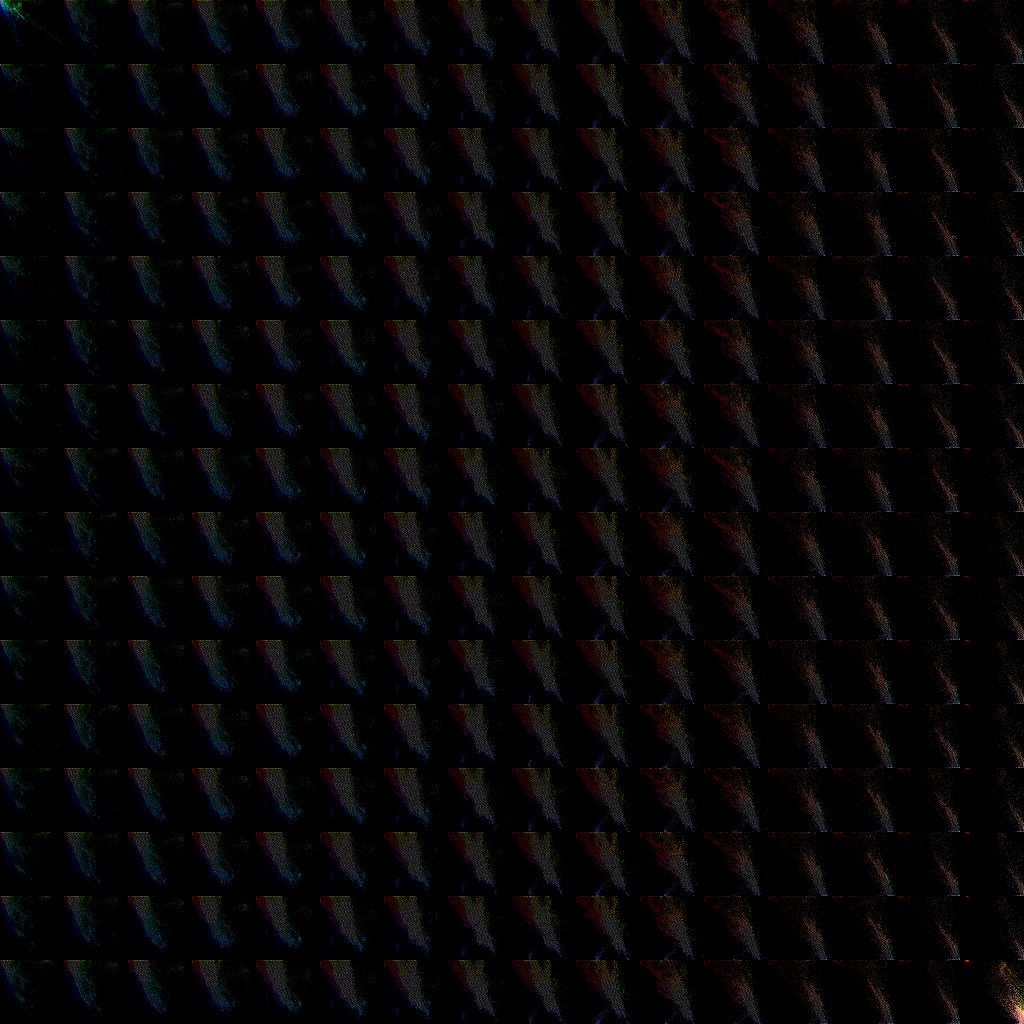
發現用45張訓練影像訓練出來的映射表,有著非常大的「空洞(黑色)」:
幾乎為黑色,只有4.6%的色彩空間可以映射。
我使用影像處理軟體(PhotoImpact)強化功能來產生一種風格,總共有三個步驟,有些功能一起調整,如下:
批次處理好45張攝影相片為強化相片,是我所定義的一種風格。
很幸運的有人借我偏光鏡,之前只有在攝影學的書上看過,知道拍攝後的效果如何,如今有機會拿實物把玩,趁機拿來介紹一下偏光鏡使用方法 (Polarizer Usage)。
寫iOS時常需要讀取檔案,我們不希望把資料key進程式碼,因為會擾亂編程觀感,而且不易修改和維護,於是將CSV轉為Plist會是個好方法! 稍微來瞭解一下CSV和Plist是什麼格式吧~
雖然Windows XP即將在一年內被放逐,但我依然喜歡用它來工作和娛樂,一些雜七雜八的玩意兒自然累積得越來越多,讓開機速度越來越慢,我知道該是移除沒必要的軟體與服務的時候了!
有個很簡單的方法可以加速開機速度,開機到桌面這段時間也許我們沒辦法控制,然而在進入桌面時初始化的動作我們卻可以掌握!其實就只是這個指令~msconfig,即可優化作業系統Windows。至於Windows 7和Windows 8我想也是可以這麼做~
去桃園找網友,在台北火車站月台等區間車時,發現這張讓我眼睛為之一亮的台北站第三月台(逆行)各級列車停靠位置示意圖,它畫得非常清楚,讓乘客知道搭什麼車要到哪裡等比較便利,尤其是區間車,車廂號碼沒有跟月台號碼一樣,我想是為了分開人潮而設置~
字有點小,可以點開來看~
真是感謝Google學術搜尋,讓我可以輕易地找到正在研究的相關論文。它所提供的功能還有很多可以挖掘呢!我們都要站在巨人的肩膀上,如此可以爬得更高看得更遠,讓這世界更加美好~
HappyMan・迴響