[iOS] 加入聯絡人資料到通訊錄
想要將顯示在App上的聯絡人資料加入到通訊錄,但是不想要讓使用者自己到通訊錄一個字一個字慢慢打,這時候就可以用這些複雜的程式碼解決囉!


跟程式裡的字串做多國語言化(Localization)不一樣,要讓App顯示名稱多國語言化 (Bundle Display Name Localization)必須經由別的做法,可以找尋檔案列表中InfoPlist.strings,在IDE右側界面「Localization」打勾所需的語系,即會出現我們想要的語系檔案如下。

我這裡使用三個語系。
分別在三個檔案內加入各語系想顯示的名稱即可!就是以Key-Value的方式設定。
/* Localized versions English of Info.plist keys */
"CFBundleDisplayName" = "HappyMan";

/* Localized versions Chinese Simplified of Info.plist keys */
"CFBundleDisplayName" = "逍遥文";

/* Localized versions Chinese Tradition of Info.plist keys */
"CFBundleDisplayName" = "逍遙文";
Apple今年推出的iPhone 6和iPhone 6+螢幕大小為4.7吋和5.5吋,這對開發者來說無疑是個新的考驗,因為先前我們只要在3.5吋和4吋做設計,如今一次多了兩款大小!以為一個專案要同時為四種大小做設計,事實上也是如此⋯⋯不過呢~Xcode也隨著iPhone進化,我們只要透過新的功能特性,即可簡化設計不同螢幕大小的程序!
寫程式同時也在設計(所以才叫做程式設計師),界面最好能夠直接在電腦螢幕上預覽,比起一維的程式碼,二維的畫面更加直覺!在新的專案中,我開始使用「自動佈局(Auto Layout)」技術,設定好後在四種螢幕大小顯示效果相當好,Xcode的各尺寸畫面即時預覽做得相當棒,且看一下我的一個畫面吧!



看得出來由上而下,分別是3.5吋、4吋、4.7吋、5.5吋嗎?我只是做切換預覽的動作,元件就依照我所設定來「自動佈局」!不太需要跑各種螢幕大小的實機或模擬器囉~當然如果是用code寫自動佈局,還是要編譯執行跑結果啦:P~
參考:iPhone 4/5/6 手指觸及範圍、[寫真] iPhone 5C、[寫真] iPhone 6 與 iPhone 6+。
原以為伺服器吐回來給我的會是「直向」的圖,那麼我就可以不去旋轉它,但事與願違,我還是得處理「橫向」的圖⋯⋯好在吐回來的圖像資料,除了有URL外,還有Orientation,那麼我就根據後者去判斷是否該旋轉90度!
把以下的code貼到想要使用的.m檔內即可:)~
/**
 Theme: Image Rotation
 IDE: Xcode 6
 Language: Objective C
 Date: 103/10/02
 Author: HappyMan
 Blog: https://cg2010studio.wordpress.com/
 */
@interface UIImage (RotationMethods)
- (UIImage *)imageRotatedByDegrees:(CGFloat)degrees;
@end

@implementation UIImage (RotationMethods)

static CGFloat DegreesToRadians(CGFloat degrees) {return degrees * M_PI / 180;};

- (UIImage *)imageRotatedByDegrees:(CGFloat)degrees
{
    // calculate the size of the rotated view's containing box for our drawing space
    UIView *rotatedViewBox = [[UIView alloc] initWithFrame:CGRectMake(0,0,self.size.width, self.size.height)];
    CGAffineTransform t = CGAffineTransformMakeRotation(DegreesToRadians(degrees));
    rotatedViewBox.transform = t;
    CGSize rotatedSize = rotatedViewBox.frame.size;

    // Create the bitmap context
    UIGraphicsBeginImageContextWithOptions(rotatedSize, NO, 2.0);
    CGContextRef bitmap = UIGraphicsGetCurrentContext();

    // Move the origin to the middle of the image so we will rotate and scale around the center.
    CGContextTranslateCTM(bitmap, rotatedSize.width/2, rotatedSize.height/2);

    // Rotate the image context
    CGContextRotateCTM(bitmap, DegreesToRadians(degrees));

    // Now, draw the rotated/scaled image into the context
    CGContextScaleCTM(bitmap, 1.0, -1.0);
    CGContextDrawImage(bitmap, CGRectMake(-self.size.width / 2, -self.size.height / 2, self.size.width, self.size.height), [self CGImage]);

    UIImage *newImage = UIGraphicsGetImageFromCurrentImageContext();
    UIGraphicsEndImageContext();
    return newImage;
}
@end
使用方式相當簡單,只要以UIImage的實體來呼叫此方法,然後它處理完會吐回UIImage。
UIImage *rotatedImage = [happyImage imageRotatedByDegrees:90.0];
如此就可以旋轉90度囉~當然你想轉180度、246度等等也是可以!
要注意的是,這裡不是UIImageView的做法喔!因為我想要直接轉存成檔案,所以是用UIImage來做到。
參考:StackOverFlow – How to rotate an image 90 degrees on iOS?。
這是個很奇妙的議題,明明是用去年人家寫的案子呼叫API的程式碼,連第三方套件也一模一樣,所帶入的方法和參數一模一樣,但是卻跑不出相同的結果⋯⋯
不知怎麼命名這篇文章,暫且以不合法的伺服器憑證問題為名吧!似乎跟http和https有關聯?還有什麼SSL?
然後就跑出這幾行訊息:
The certificate for this server is invalid. You might be connecting to a server that is pretending to be “xxx.ooo.com.tw” which could put your confidential information at risk.
查了網路前人的解法,原來只要在兩個delegate改成這樣⋯⋯
- (BOOL)connection:(NSURLConnection *)connection
canAuthenticateAgainstProtectionSpace:(NSURLProtectionSpace *)protectionSpace
{
    return [protectionSpace.authenticationMethod isEqualToString:NSURLAuthenticationMethodServerTrust];
}
- (void)connection:(NSURLConnection *)connection didReceiveAuthenticationChallenge:(NSURLAuthenticationChallenge *)challenge
{
    [challenge.sender useCredential:[NSURLCredential credentialForTrust:challenge.protectionSpace.serverTrust] forAuthenticationChallenge:challenge];
    [challenge.sender continueWithoutCredentialForAuthenticationChallenge:challenge];
}
起初還想要請負責server端的人改安全性程度,不過既然去年的project都可以成功跑出結果,還是由我app端來處理問題吧!
寫了以上的code,還是不太明白意義⋯⋯知道的人請跟我說一下><;
參考:How to use NSURLConnection to connect with SSL for an untrusted cert?、NSURLConnection/CFURLConnection HTTP load failed (kCFStreamErrorDomainSSL, -9813) iOS。
iOS 8已經在9/18釋出,所有使用者只要有符合的機型,都可以選擇是否要升級!身為開發者的我,當然要及時讓身旁的測試機更新作業系統,因為想來測試iOS 8 定位服務規則~

現在詢問的文字可以客制化,如較小字體的就是我設定的呢!
話說,昨晚更新我親愛的The New iPad,花了將近一小時的時間完成升級,但畫面卻顯示要我連結iTunes,我也跟著指示做⋯⋯iTunes居然要我回復iPad,也就是裡頭App的資料都會消失殆盡⋯⋯「×!」當下真的很不爽,不過想想裡頭也沒什麼特別的資料,很多重要的資料都儲存在雲端,我只要登入各大小App,就能取回我大部份的資料囉~
一個想長遠發展的APP,有必要觀察使用者的行為狀況,很直覺地我們能透過記錄使用者點擊APP中的各個功能,經過簡單的統計與分析,就能一窺使用者對我們APP的喜好,於是持續改進來獲得使用者的支持!
在此我來介紹使用Flurry記錄使用事件。

這麼簡單記錄使用者行為的平台,Flurry發展得相當好,可以從2009年Q1到2011年Q4看出,於今日2014年想必有更多開發者在使用它! (繼續閱讀…)
由於專案需求,一個App同時要給管理者和使用者使用,那我們有些功能就要設定權限,比如只有知道密碼的人才能使用該功能!
若有時間的話,我也想自己刻一個iPhone密碼鎖,不過礙於時間有限,找第三方套件直接套用就可以啦~
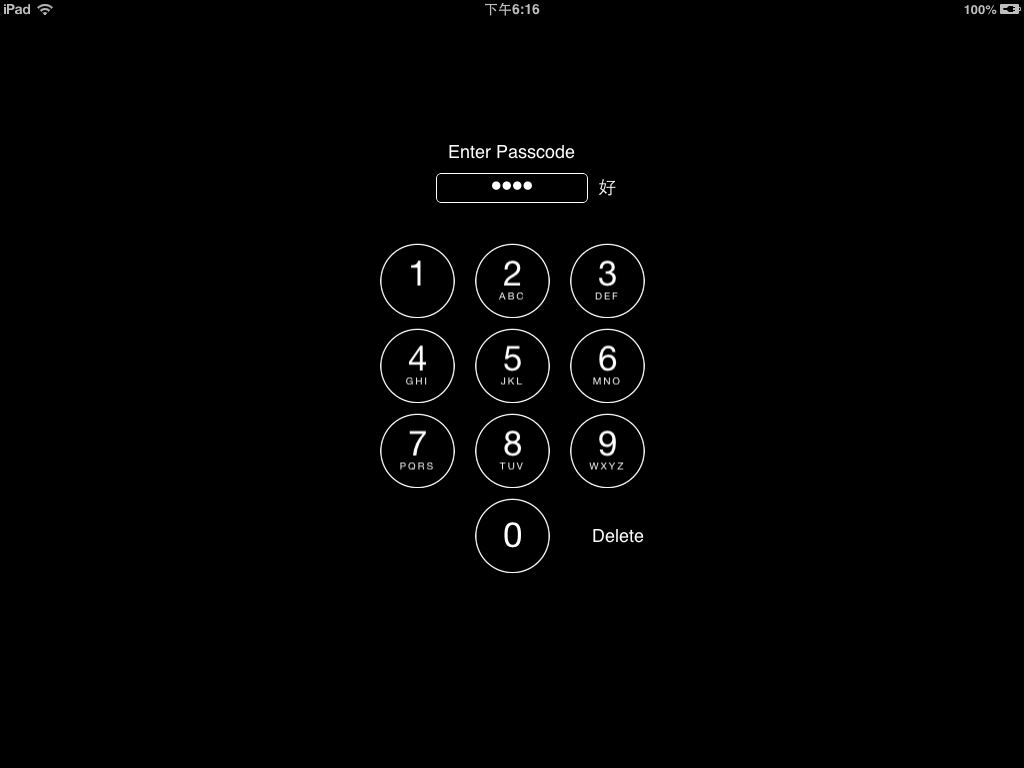
很幸運地找到一個方便使用的Library,拿Demo用的View Controller來改就完成了大半!設定密碼、修改密碼、刪除密碼三個功能一次滿足!再搭配上將密碼存到KeyChain中的Library,新的功能就在兩小時內完成~
此外,我們還能修改密碼鎖的外觀,比如背景顏色、按鈕(不按和按)顏色、文字顏色、文字內容等等。
這個模仿套件iPhone密碼鎖,用起來跟Apple內建的一模一樣!
話說,這個專案已經四個月沒有動了呢⋯⋯
參考:GitHub – ABPadLockScreen。


 逍遙文工作室
HappyMan・迴響