
更新:2014/12/09
Windows XP和Windows 7皆可成功安裝,若有人試過Windows 8,也請跟我說喔!
本來想安裝最新版OpenCV 2.2,
但為了節省時間而直接Google相關安裝資訊,
於是找到了這一篇「Weiyu: Dev-C++安裝OpenCV 2.0」,
直接按照它的步驟走下來,
很輕易地完成安裝與設定!
(1)下載 OpenCV-2.0.0a-win32.exe
(2)安裝OpenCV2.0在C:\OpenCV2.0
(3)在DEV 工具/編譯器選項/編譯器/編譯器設定組態
新增編譯器設定(綠色加號按鈕)並命名為"OpenCV2.0″
(4)在連結器命令列中加入以下命令(前面框號記得打勾)
-llibcxcore200 -llibcv200 -llibcvaux200 -llibhighgui200 -llibml200
(5)在DEV 工具/編譯器選項/目錄/二進位檔 加入:
C:\OpenCV2.0\bin
C:\Dev-Cpp\Bin
C:\Dev-Cpp\libexec\gcc\mingw32\3.4.2
(6)在DEV 工具/編譯器選項/目錄/函式庫 加入:
C:\OpenCV2.0\lib
C:\Dev-Cpp\lib
(7)在DEV 工具/編譯器選項/目錄/C引入檔 加入:
C:\OpenCV2.0\include\opencv
C:\Dev-Cpp\include
(8)在DEV 工具/編譯器選項/目錄/C++引入檔 加入:
C:\OpenCV2.0\include\opencv
C:\Dev-Cpp\lib\gcc\mingw32\3.4.2\include
C:\Dev-Cpp\include\c++\3.4.2\backward
C:\Dev-Cpp\include\c++\3.4.2\mingw32
C:\Dev-Cpp\include\c++\3.4.2
C:\Dev-Cpp\include
(9)在C:\OpenCV2.0\include\opencv中找到cxoperations.h檔
(10)找到檔中第66行部分程式碼如下
#else
#include <bits/atomicity.h>
#if __GNUC__ >= 4
(11)將它改成如下程式碼並儲存
#else
#include <bits/atomicity.h>
#if __GNUC__ >= 4 || __MINGW32__
怎麼確定安裝與設定正確呢?
很簡單~編譯與執行以下程式碼。
/**
	Theme: Test Code
	Compiler: Dev C++ 4.9.9.2
	Library: OpenCV 2.0
	Date: 101/10/09
	Author: HappyMan
	Blog: https://cg2010studio.wordpress.com/
*/
#include <stdio.h>
#include <cv.h>
#include <highgui.h>

int main()
{
	char filename[]="happytime.jpg"; // 想要取得的圖檔名稱,將其放在和專案同一資料夾中
	IplImage *image; // IplImage利用 cvLoadImage()圖檔中的資料結構
	image = cvLoadImage(filename,CV_LOAD_IMAGE_UNCHANGED); // 讀取影像的資料結構
	if(!image){
		printf("Error: Couldn't open the image file.\n");
	}
	cvShowImage("HelloWorld",image); // 使影像在視窗中顯示
	cvWaitKey(0); // 使影像視窗停留
	cvDestroyWindow("HelloWorld"); // 用來銷毀一個視窗
	cvReleaseImage(&image); // 釋放IplImage資料結構
    return EXIT_SUCCESS;
}
圖片跑出來就表示成功嚕!

剛開始的成功就像旭日東昇一樣,讓人充滿希望!
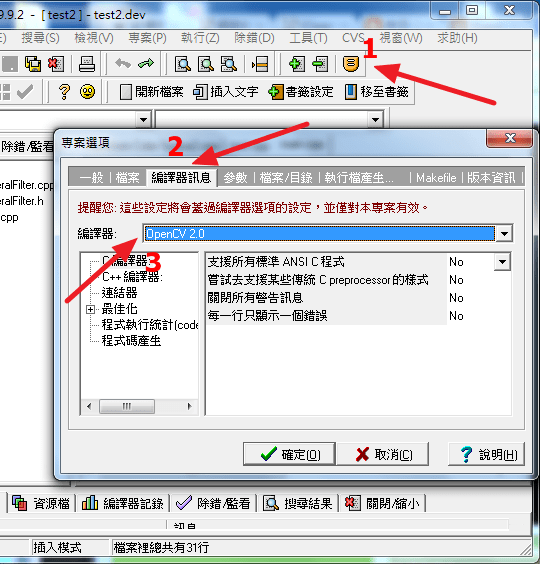
此外,若你是開專案,記得去專案選項設定,如此先前的設定才有作用喔!


 逍遙文工作室
Comments on: "[OpenCV] Dev-C++ 4.9.9.2 安裝 OpenCV 2.0" (36)
你好!我照你的步驟安裝成功了!
但是圖片只閃一下就關閉了,我修改cvWaitKey的數值還是一樣
請問是哪邊出問題呢
讚讚
一模一樣的環境和程式碼,應該不會「閃退」才是~ 😛
讚讚
[…] 環境安裝參考:Dev-C++ 4.9.9.2 安裝 OpenCV 2.0 […]
讚讚
您好!! 我想請問一些問題
請問為什麼從第4點到第8點要加入那些C:\什麼的
意思是甚麼??
讚讚
簡單來說,就是設定參數和路徑,讓IDE能順利找到目標檔案喔!
讚讚
每一個C:\都是設定參數和路徑,讓IDE能順利找到目標檔案嗎?
讚讚
對!精確來說,(4)是設定參數,(5)(6)(7)(8)是設定路徑喔! 😀
讚讚
了解了 感謝您!!
讚讚
不客氣,加油喔! 😉
讚讚
不好意思!! 我還是想要請教你一下
關於你說 “簡單來說,就是設定參數和路徑,讓IDE能順利找到目標檔案"
我還是想了解為什麼要加入參數和路徑更詳細一點的解釋!!
麻煩您了~謝謝!!
讚讚
你有用過「命令提示字元」執行過別人的程式嗎?
通常指令是這麼打:
happyman.exe 1 2 3 happy man
表示我要執行happyman.exe這個程式,
然後把五個參數(任何型態)帶進去執行。
第四步驟就是免去輸入常用參數,
先在IDE預先設定好~
至於路徑,就跟程式碼上頭include有關,
你可以直接到第五六七八步驟裡的資料夾去看,
include檔其實都能在裡頭找到,
這個好處是我們不用在程式碼裡輸入整個路徑,
IDE預先設定好路徑即可在那些目錄裡找檔案~
你可參考這一篇:主程式函式的兩個參數argc和argv(Main Function Parameter)
讚讚
了解 感謝!!
讚讚
很高興有幫助到你~ 🙂
讚讚
[…] 此程式分為三個檔案,需建立專案來編譯執行。環境建置可參考Dev-C++4.9.9.2 安裝 OpenCV 2.0。 […]
讚讚
[…] 註:對於初學者來說,可以試著先安裝環境來跑程式,接著瞭解程式碼的意義喔!環境建置可以參考我這篇:Dev-C++4.9.9.2 安裝 OpenCV 2.0。 […]
讚讚
問一下喔
為什麼我的圖繪跑不出來
他下面會出現
C:\Dev-Cpp\bin\Makefile.win [Build Error] [專案1.exe] Error 1
這是甚麼意思??
讚讚
照理說,按照上頭指示設定,跑程式碼一定能夠成功!
想問你若不開專案可以順利執行嗎?
或是你的Dev C++不是4.9.9.2版?
讚讚
我之後把它重新安裝就又沒問題了
讚讚
恭喜:)
讚讚
[…] 安裝可參考:Visual Studio 2010 安裝 OpenCV 2.3或Dev-C++4.9.9.2 安裝 OpenCV 2.0。 […]
讚讚
[…] 本程式碼需要先安裝OpenCV到Dev C++,可以參考我寫的這篇:Dev-C++4.9.9.2 安裝 OpenCV 2.0。 […]
讚讚
[…] 之前用Dev C++ 4.9.9.2安裝過OpenCV,但現在想用Visual Studio 2010安裝,畢竟VS一直在進化,而且功能相當齊全,想必未來會陸續用到,因此特地轉換平台。 […]
讚讚
[…] 網路上已經有人實做出來,所以我直接拿來玩:P前提示要先安裝OpenCV喔! […]
讚讚